- 適用對象:已使用F-Secure Business Suite產品的企業及使用者。
- 適用產品:F-Secure Policy Manager 12.x。
- 操作步驟:
- 需先完成匯入防毒軟體封裝檔操作,可參考「F-Secure Business Suite如何匯入防毒軟體封檔」內文操作。
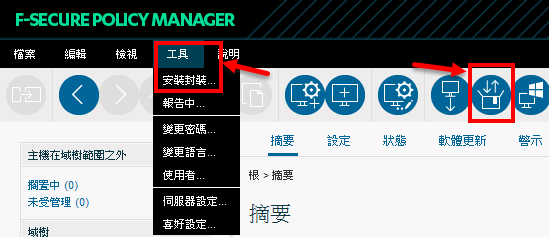
- 點擊F-Secure Policy Manager Console界面上方選單列的「工具」,選取「安裝封裝」,或是點擊選單列下方工具列的
 圖示。
圖示。
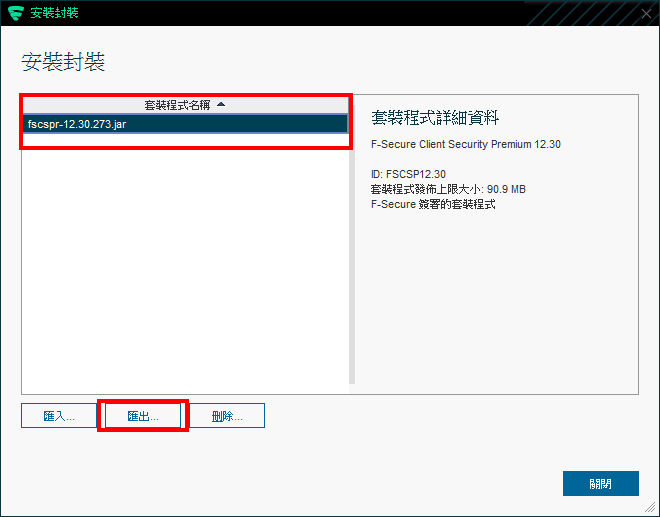
- 安裝封裝視窗,點擊要製成安裝檔案的軟體封裝檔,然後點擊「匯出」。
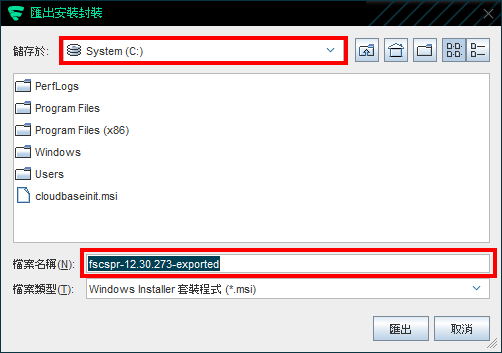
- 選擇存放匯出安裝封裝的視窗,選擇自訂的存放位置及易辨別的名稱,點擊「匯出」。
 註:匯出檔案格式為可執行檔(MSI),可直接在Windows 作業系統的電腦上執行。
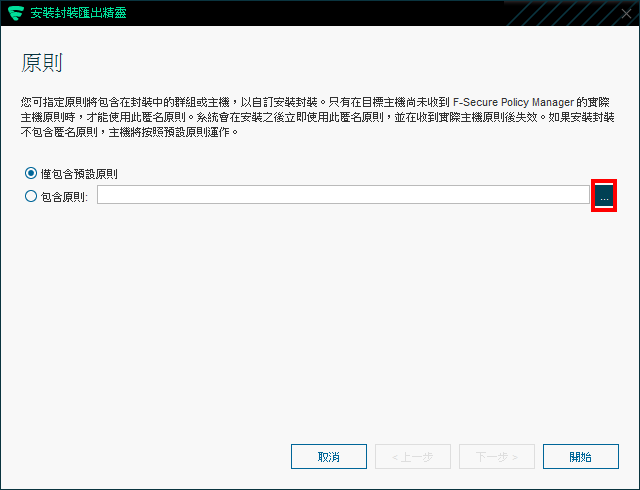
 - 選擇安裝檔案所包含的原則(Policy)視窗,若需將已在Policy Manager內所建立原則群組設定納入安裝檔案,選取「包含原則」並點擊其後的 … 圖示來選取,若否請點擊「開始」。
- 歡迎視窗,請直接點擊「下一步」,開始設定安裝檔所需步驟。
- 輸入授權金鑰(Keycode)視窗,請輸入購買授權書上對應軟體的金鑰,或是輸入當初申請試用時,由原廠提供對應軟體的測試授權金鑰,完成後請點擊「下一步」。
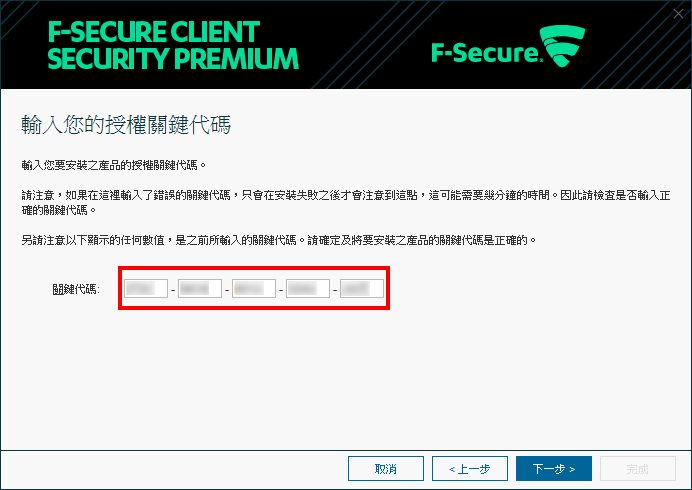 註:當進行相關操作,會需再次輸入金鑰,已輸入過同軟體類別、版本的金鑰,會自動帶出不需再次輸入,例如:之前已經輸入過F-Secure Server Security Premium 12.30的金鑰,當再遇到需輸入F-Secure Server Security Premium 12.30金鑰的操作,其金鑰會自動帶出最後輸入過的同產品金鑰。
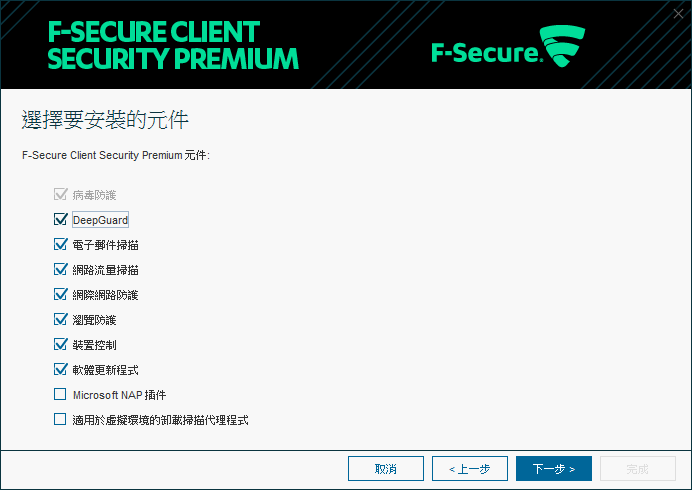
 - 選擇要安裝的元件,請依需求選擇安裝的元件,請點擊「下一步」。
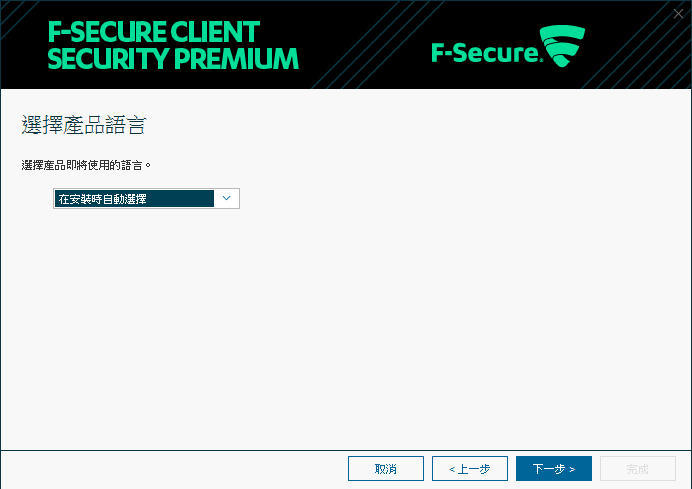
- 選擇產品語言視窗,可直接選擇確定語言,或是保持「在安裝時自動選擇」(由安裝軟體電腦的作業系統語系自動判斷)直接點擊「下一步」。
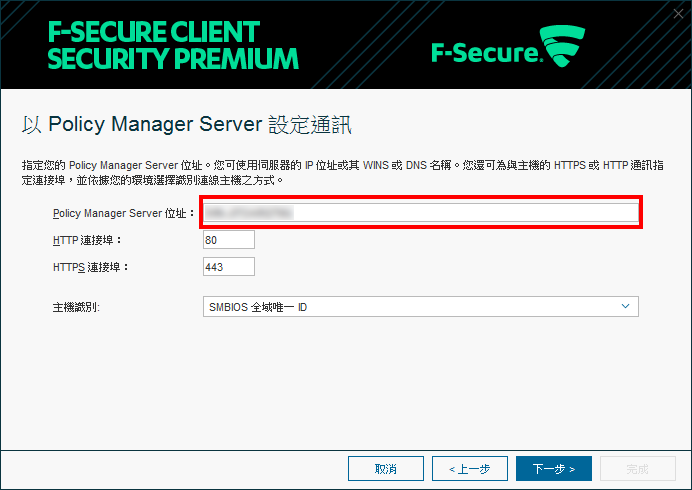
- 設定通訊視窗,輸入正確的Policy Manager Server位址後,點擊「下一步」。
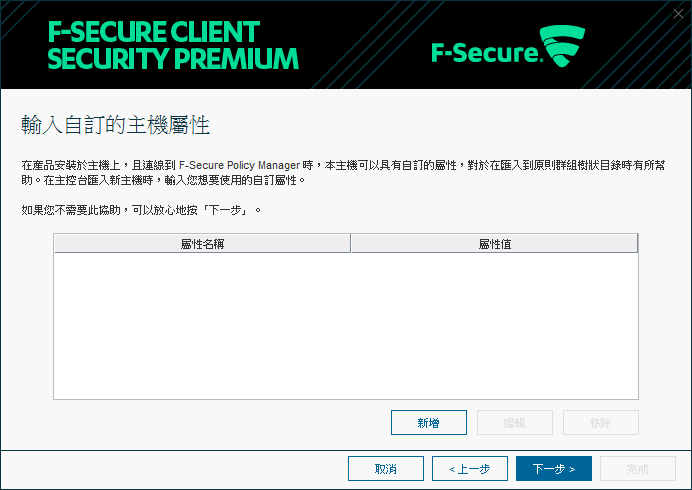
- 輸入自訂的主機屬性視窗,可自行設定屬性名稱及值以便在匯入新主機能有更精確的條件,點擊「下一步」。
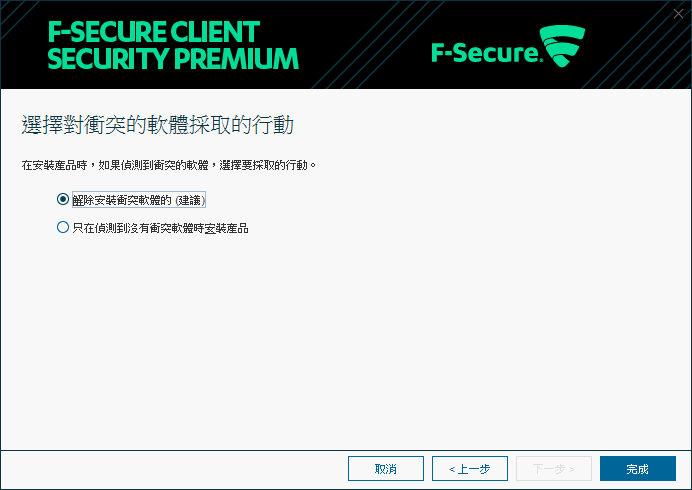
- 選擇對衝突軟體採取的行動視窗,當安裝F-Secure防毒軟體時偵測到已存其他衝突/不相容的程式(通常為他牌防毒軟體)要採取的的行動,請依需求選擇後點擊「開始」。
- 待完成匯出相關設定的動作後,會在指定的位置得到指定檔名的軟體安裝檔案(副檔名為MSI),即可將這此檔案拿到用戶端電腦上本機安裝。(自動上授權、連線中控台)
其他相關問題,歡迎聯繫 F-Secure 企業版專業代理商科益客服中心,將會儘快為您服務。 客服專線:(02)2585-8725;客服信箱:Service@techez.com.tw