- 適用對象:使用 F-Secure Business Suite 系列產品的客戶。
- 適用產品版本:F-Secure Policy Manager 12.x。
- 設定說明:用戶端皆已被F-Secure Policy Manager所管控,只需在F-Secure Policy Manager上進行原則設定調整,即可將調整過的原則(設定)發佈至用戶端。
- 設定步驟:
- 設定即時掃描
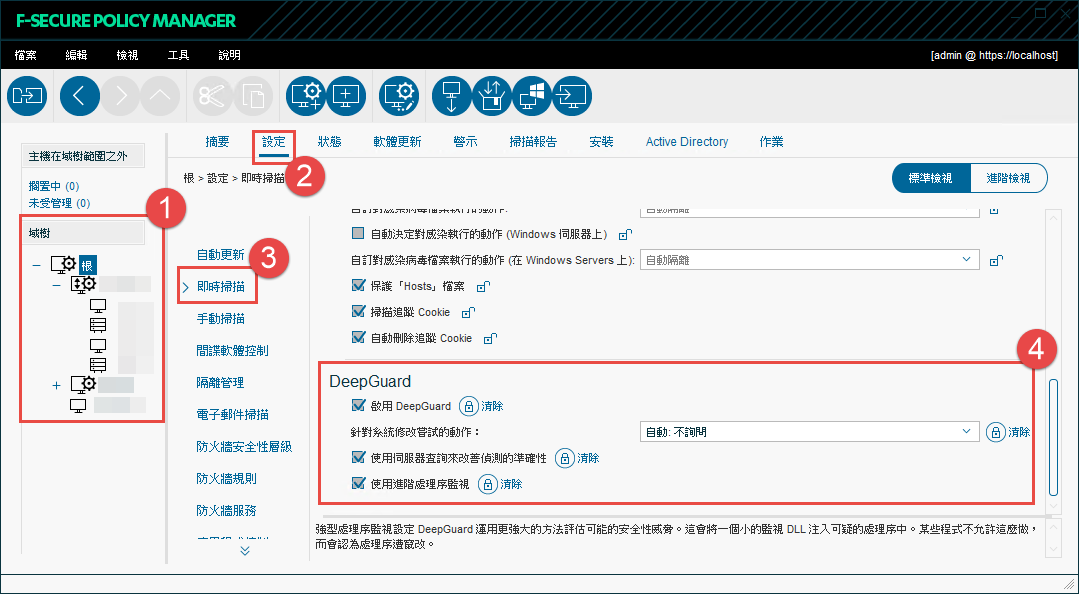
- 登入F-Secure Policy Manager介面,點擊左半部要調整的「群組或電腦」(在”根”群組調整,以套用全部電腦),點擊右半部「設定」,點擊設定左半部「即時掃描」。
- 設定右半部下DeepGuard要調整的項目如下:
- 「勾選」啟用DeepGuard,並將鎖頭設為
 上鎖。
上鎖。 - 針對系統修改嘗試的動作項目,設「自動:不詢問」,將鎖頭改為 上鎖。
- 「勾選」使用伺服器查詢來改善偵測的準確性,並將鎖頭改為 上鎖。
- 「勾選」使用進階處理序監視,並將鎖頭改為 上鎖。
- 網路流量掃描
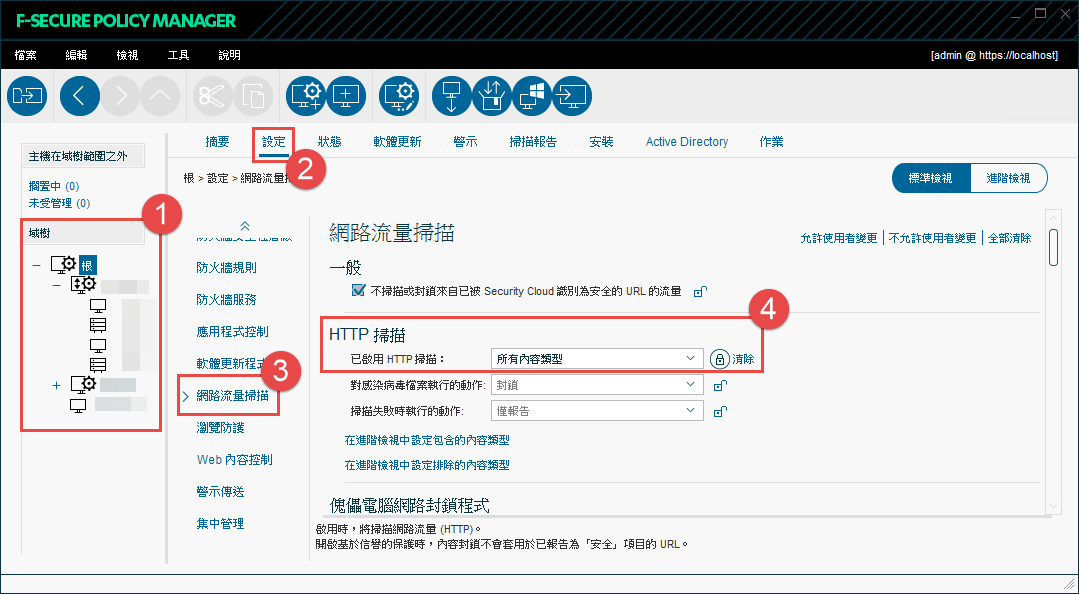
- 登入F-Secure Policy Manager介面,點擊左半部要調整的「群組或電腦」(在”根”群組調整,以套用全部電腦),點擊右半部「設定」,點擊設定左半部「網路流量掃描」。
- 設定右半部內的HTTP掃描,將已啟用HTTP掃描項目,設「所有內容類型」,並將鎖頭改為 上鎖。
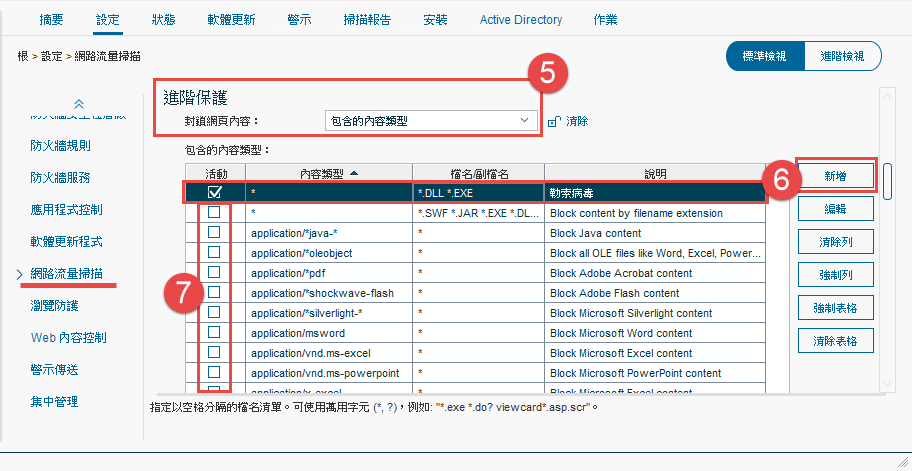
- 同樣網路流量設定,右半部下方封鎖網頁內容項目,設「包含的內容類型」,並將鎖頭改為 上鎖。
- 包含的內容類型表格,點擊「新增」,增加「內容類型」為「*」;「檔名/副檔名」為「*.DLL *.EXE」(二者間以空格隔開);「說明」輸入易辨識的內容,例如:勒索病毒防護。
- 「取消勾選」包含的內容類型表格所有預設選項,只保留上述自行新增的項目。
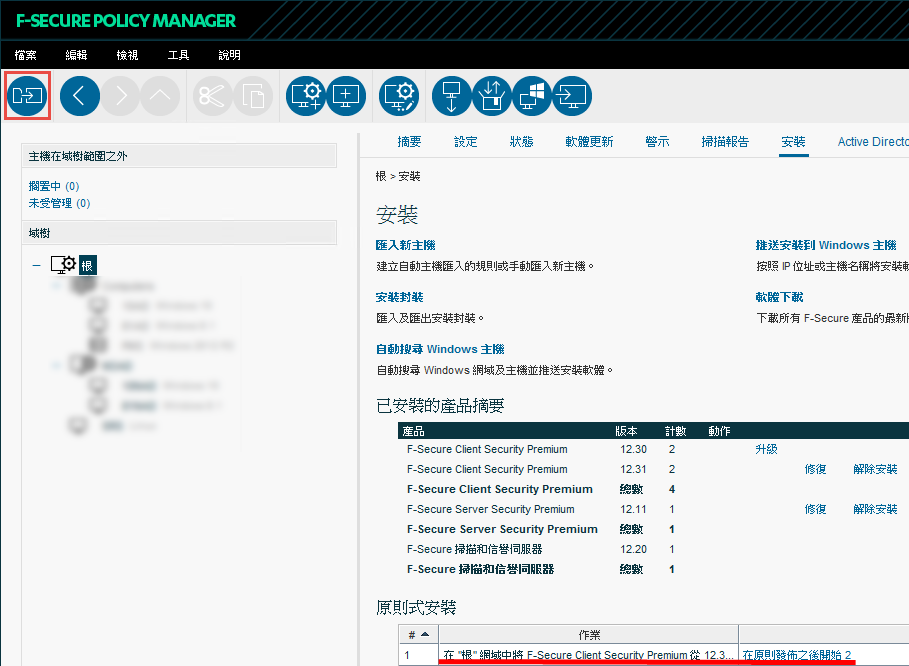
- 發佈原則(設定)至用戶端:
設定完成後,點擊F-Secure Policy Manager介面上方工具列最左邊的 「發佈原則」圖示,即可將改過的原則(設定)發送至群組或電腦。
其他相關問題,歡迎聯繫 F-Secure 企業版專業代理商科益客服中心,將會儘快為您服務。 客服專線:(02)2585-8725;客服信箱:Service@techez.com.tw
- 「勾選」啟用DeepGuard,並將鎖頭設為
- 設定即時掃描