
使用Google Authenticator進行OTP驗證
- 開啟瀏覽器並在網址列輸入「https://
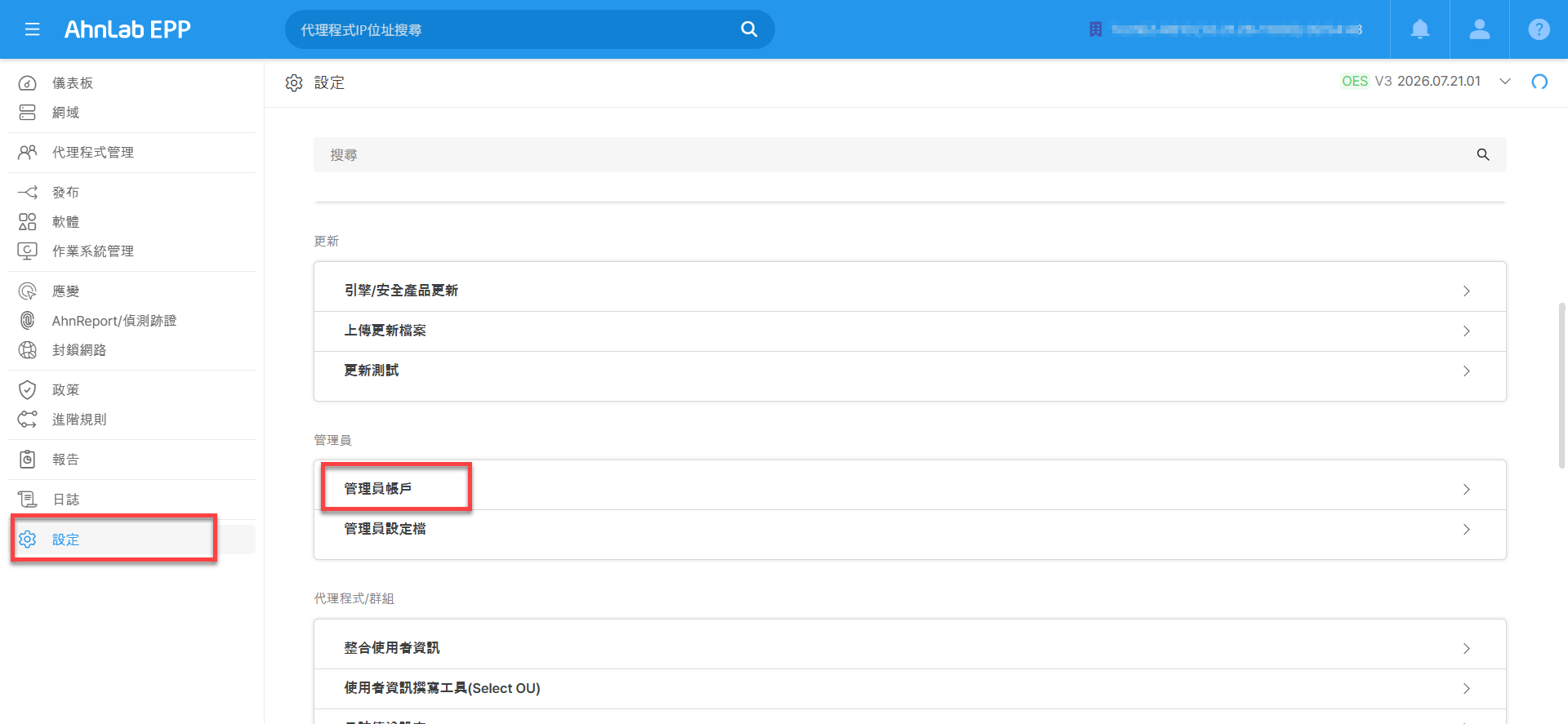
:8803」 ,點擊向下箭頭可選擇不同語系,填入有管理員權限的帳密,點擊「登入EPP Management」即可登入網頁中控台。 - 點擊中控台左半部「設定」,在右半部往下找尋「管理員帳戶」並點擊它。
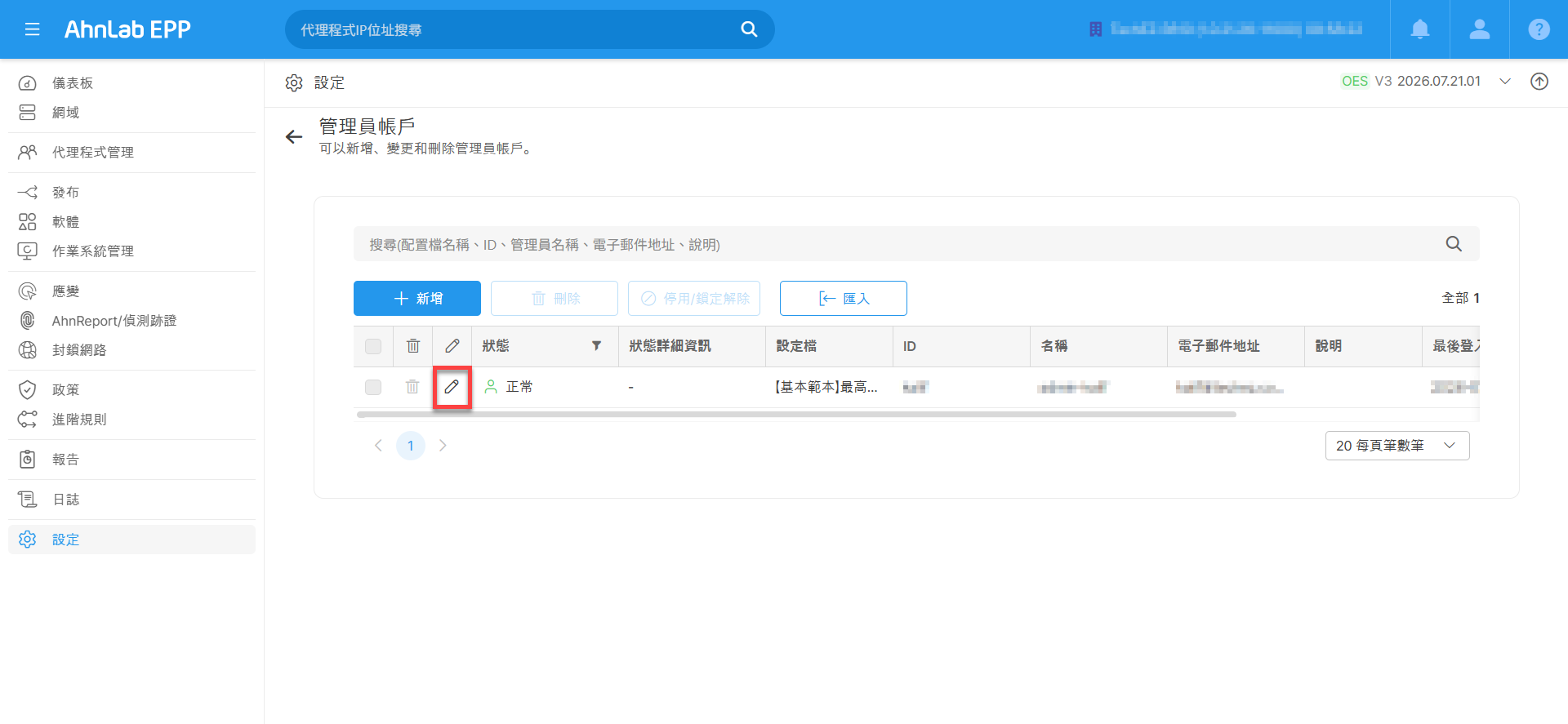
- 右半部管理員帳戶頁面內,點擊要變更OTP驗證方式帳戶的「筆」圖示。
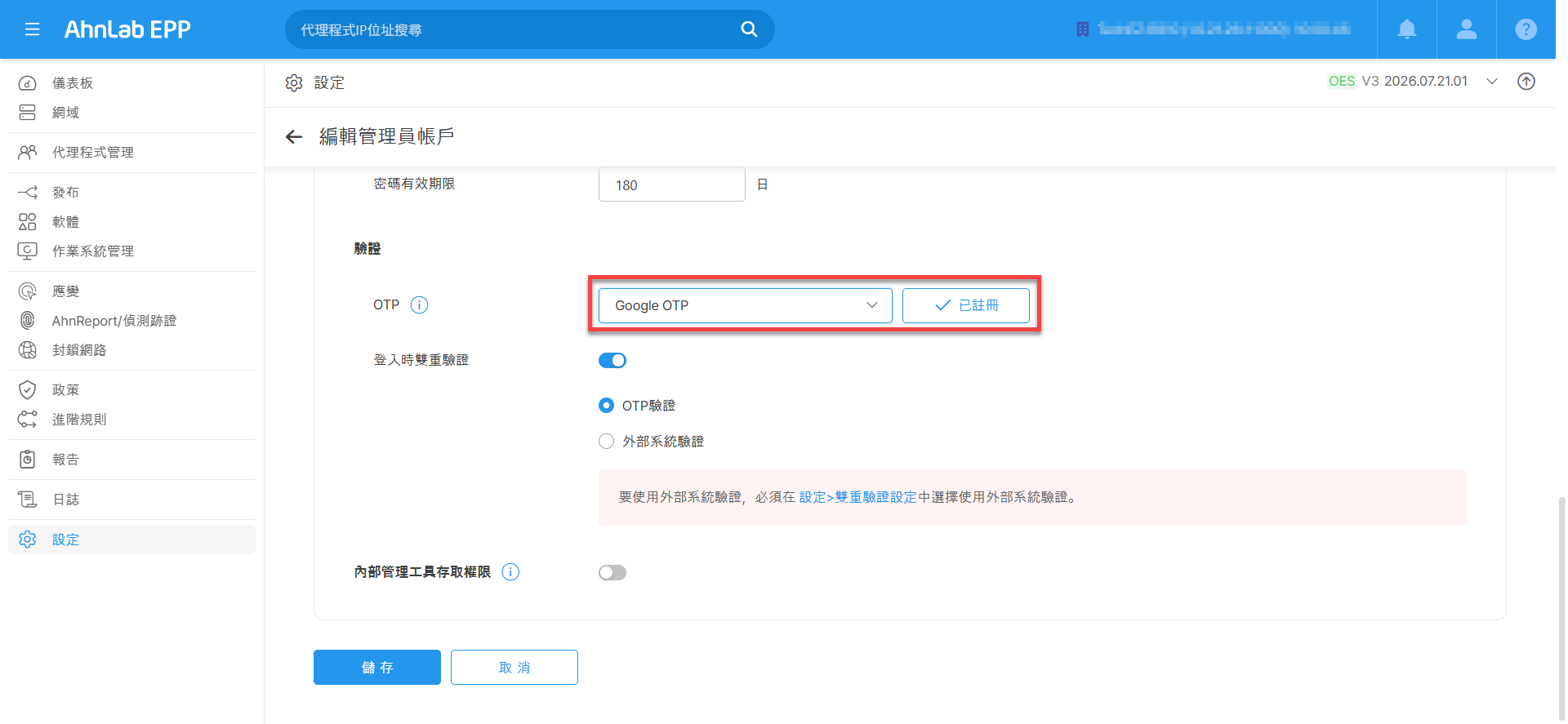
- 右半部編輯管理員帳戶頁面內,往下找尋「OPT」項目,將其從「EPPM OPT」改為「Google OTP」並點擊後方「註冊」。
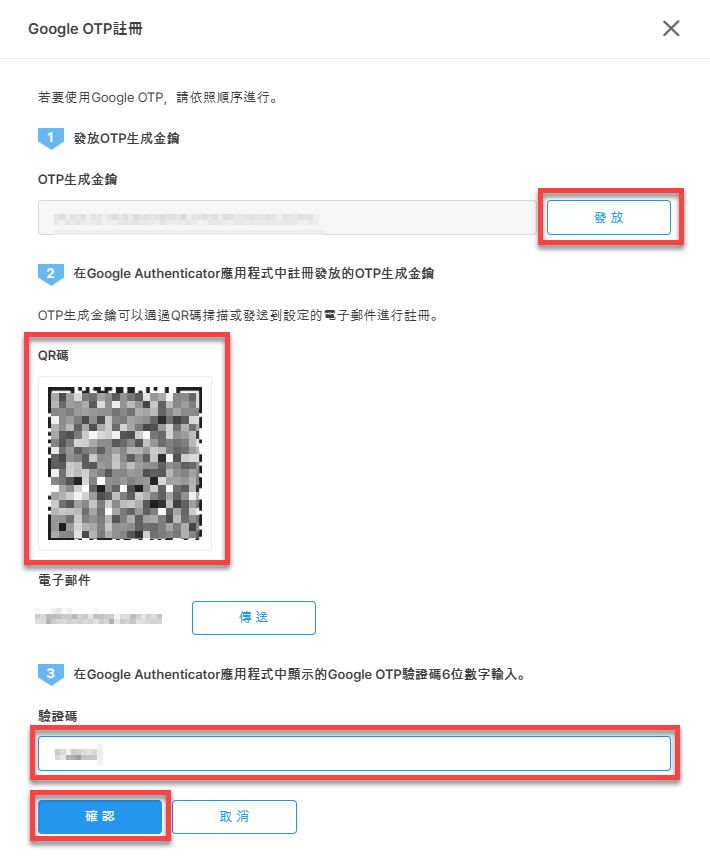
- 在Google OTP註冊頁面內,點擊「發放」後,產生QR碼後,請帳戶擁有者開啟行動裝置上的Google Authentication,點擊該APP的「+」符號並選擇「掃描 QR code」,將螢幕上QR 碼掃描至Google Authentication內,待Google Authentication內產該帳戶(<公司名稱:帳戶ID>)的驗證碼,將其數值輸入螢幕的「驗證碼」欄位內,驗證成功後點擊「確認」。
- 回到編輯管理員帳戶頁面內,點擊「儲存」即完成使用Google OTP的設定。
- 註:若驗證失敗,可多次點擊「發放」後,重覆上述步驟直到驗證成功。
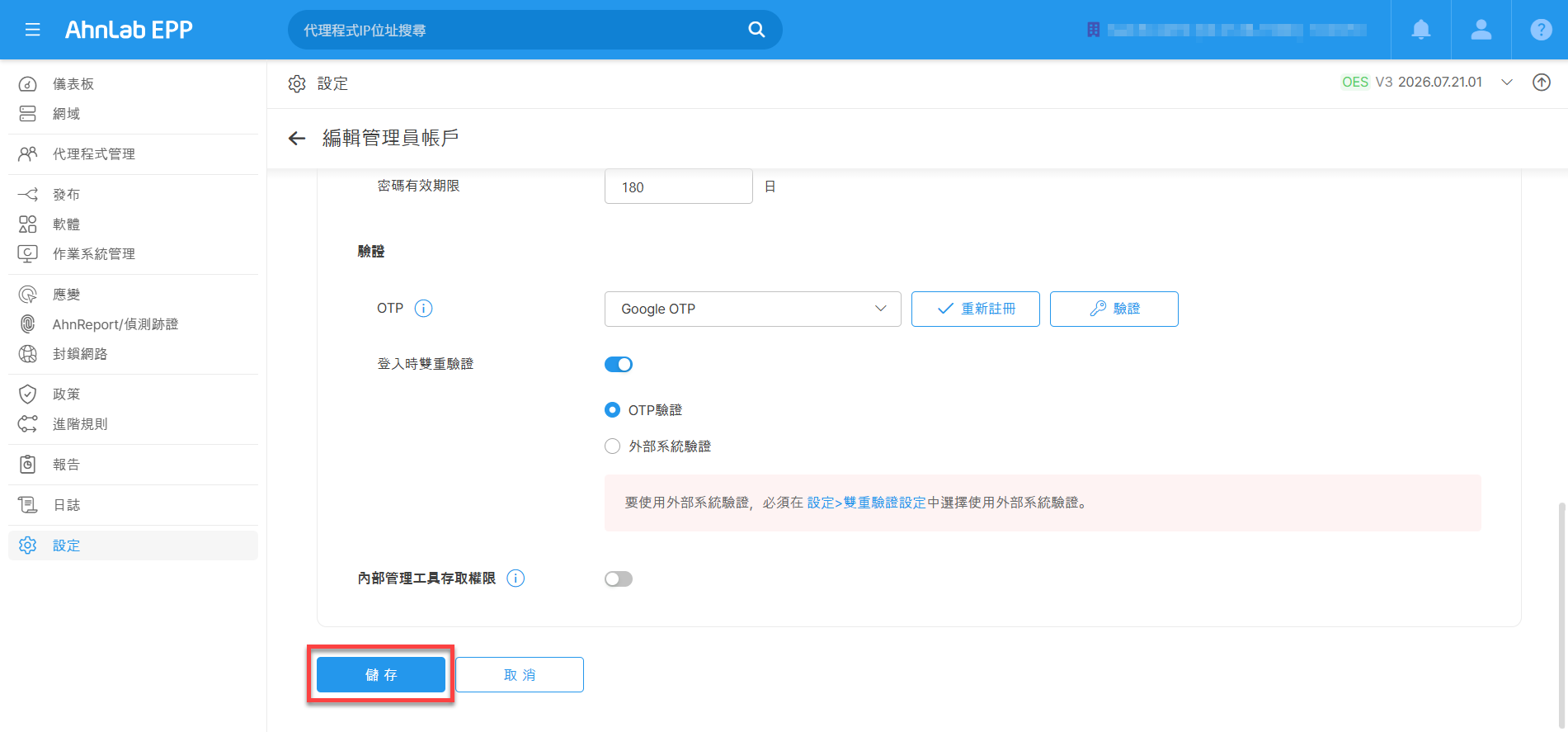
- 註:將「登入雙重驗證」停用後,雖每次登入不需OTP驗證,但進行各項設定時需先完成OTP驗證才能進行,適合單純查看(唯讀)的非系統管理帳戶。
其他相關問題,歡迎聯繫科益客服中心,我們會儘快為您服務。
客服專線:(02)2585-8725;客服信箱:service@techez.com.tw
這篇有解決你的問題嗎?
謝謝你的回饋,我們會據此調整這篇文章。
這一票沒有送出成功(這篇文章可能剛剛被調整過)。請重新整理頁面再試一次。
還是沒解決?
把錯誤訊息與環境資訊告訴我們,技術團隊會協助判斷