
陣列對象的管理:更新與刪除內部的子物件
狀況:
陣列是 AutoCAD 製圖環境當中,使用率很高的複製行為,不管是:矩形陣列、路徑陣列、環形陣列。尤其是自 AutoCAD 2008 版本之後,陣列更是自帶【關聯式】,帶來的效益除了可以在建立陣列之後,想要再度更新數量或是分布距離以外,你有試著在【關聯式】當中來管理物件嗎?也許你會需要的是更新物件外型、或是刪除指定的內部子物件?
這次的文章,我們將從關聯式的陣列,來探討更多在職場上的可用價值:
- 統一更新陣列的所有物件外型
- 刪除指定陣列的子物件
- 替換指定陣列當中子物件的外型
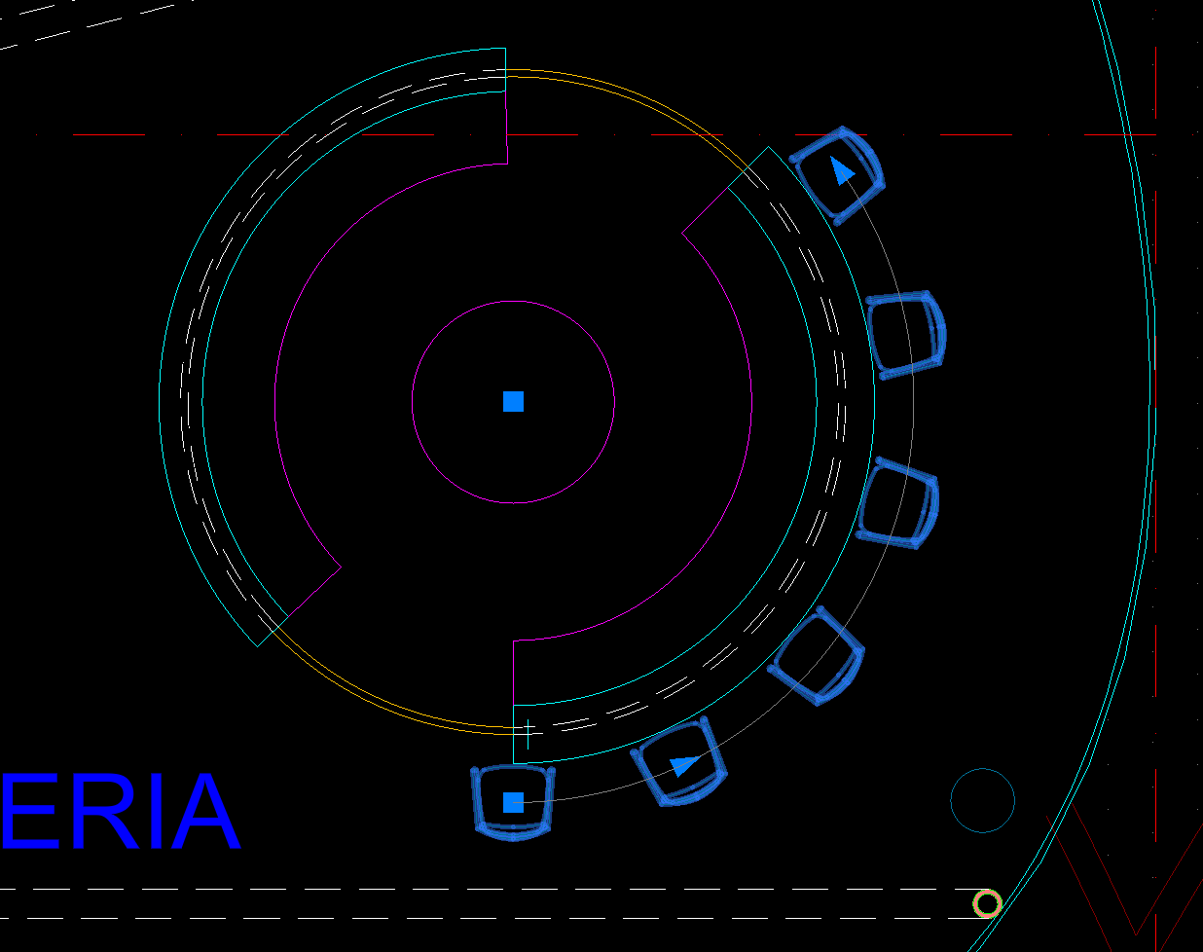
上方附圖說明了建立陣列之後,仍然可以使用【關聯式】來管理子物件
解決建議:
- 統一更新陣列的所有物件外型
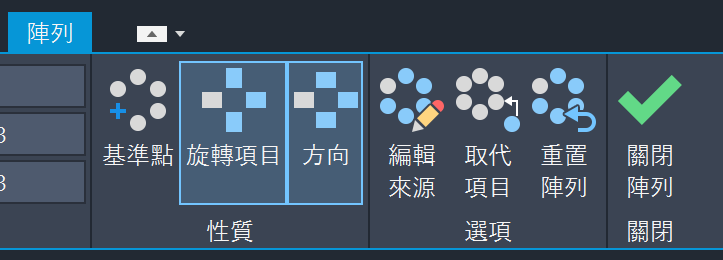
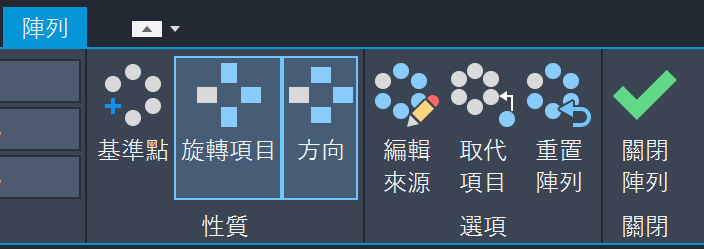
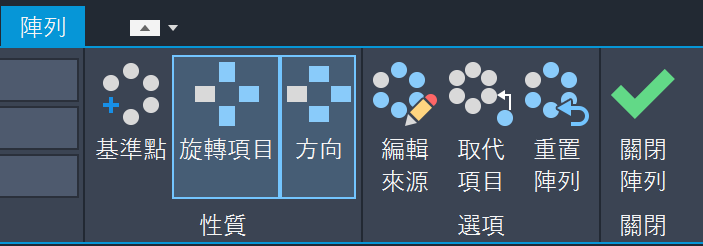
只要建立的陣列物件保持【關聯式】,那麼你就可以直接點選該陣列物件,陣列的可編輯頁籤就會自動出現如下:

如果你想要更新陣列當中,座位椅子的外型能夠統一更新,我們可以使用【陣列】頁籤的功能按鈕:【編輯來源】。
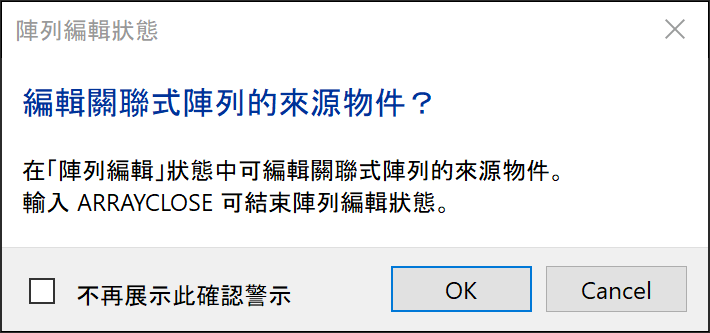
同時點選陣列的其中任何一個對象,來進行編輯,並在出現的對話框可以按下【是 (OK)】,
:
現在就可以進行物件編輯了,你可以比較下方的椅子圖面:
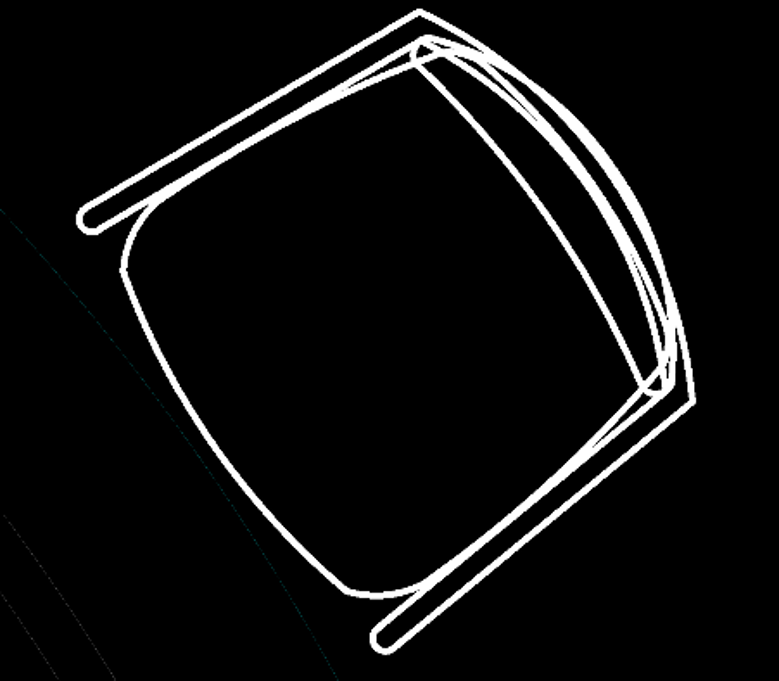
上方附圖說明陣列當中,椅子原本的圖像
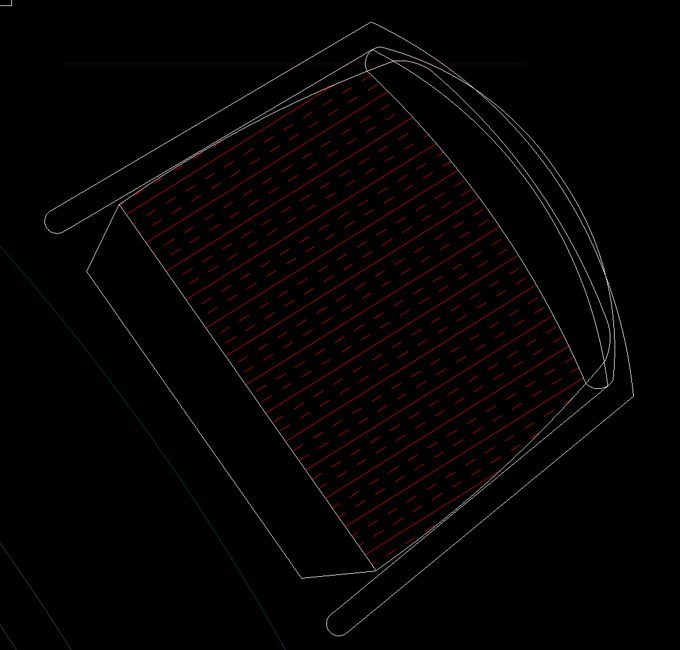
上方附圖說明陣列當中,椅子編輯之後的圖像
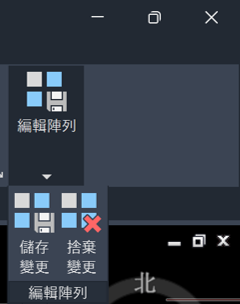
編輯完成之後,別忘記要按下:【編輯陣列 > 儲存變更】:
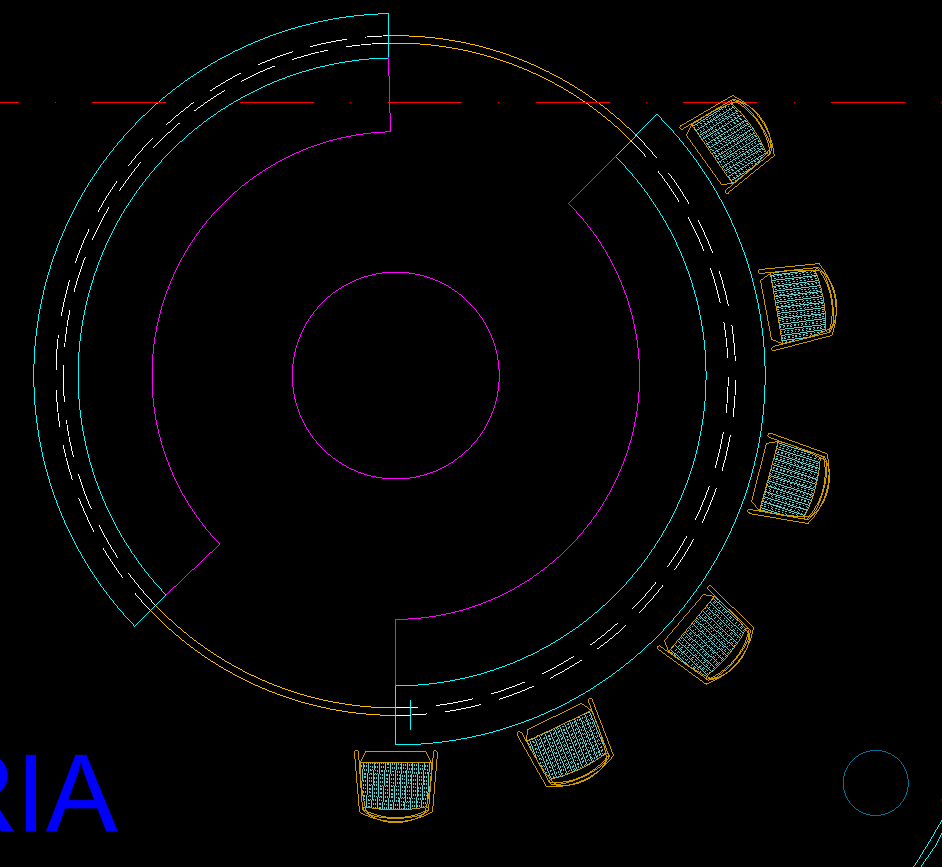
之後你就可以見到陣列當中,所有的座位椅子外型都統一更新了,參考下方附圖:
- 刪除指定陣列的子物件
換個角度思考,如果你想在這些陣列物件當中,移除指定的對象呢?那當然不能夠直接使用”刪除(Erase)”的指令了!但你還是可以直接利用組合鍵【Ctrl + 點選物件】的方式,於其中的紅色圓圈圈選對象來進行選取,隨後再直接按下【刪除鍵(Delete)】:
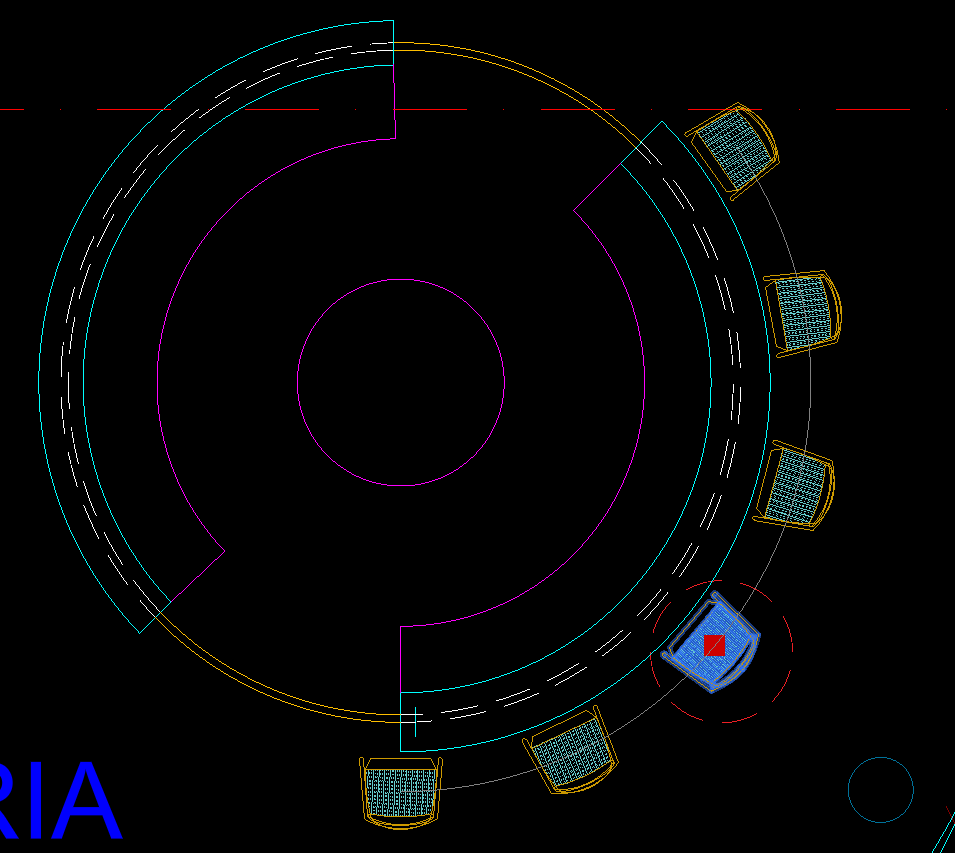
完成以上的動作,你就可以看到如下圖所示,指定刪除對象的動作就完成了。
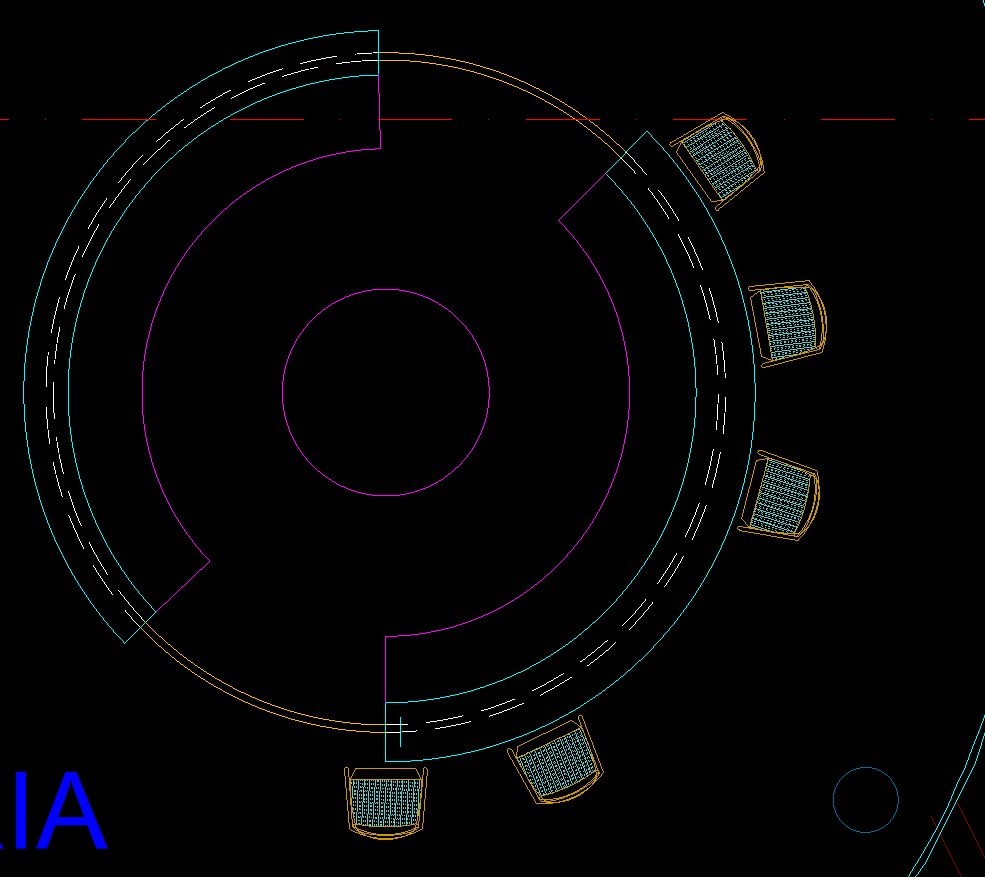
當然,如果刪除錯誤、想要更新回復,那並非復原鍵可以取代接下來的指令!我們可以再度點選該陣列物件,並在【陣列】的頁籤當中執行【重置陣列】,就可以回復之前被刪除的陣列成員喔!
- 替換指定陣列當中子物件的外型
最後,我們來探討這個指令:【取代項目】。這是一個可以指定特定對象來置換陣列成員的外型指令。
比如,我將要把外部的一個圓形坐墊椅來取代陣列對象當中的兩個成員,使其替換成為圓形的坐墊椅。
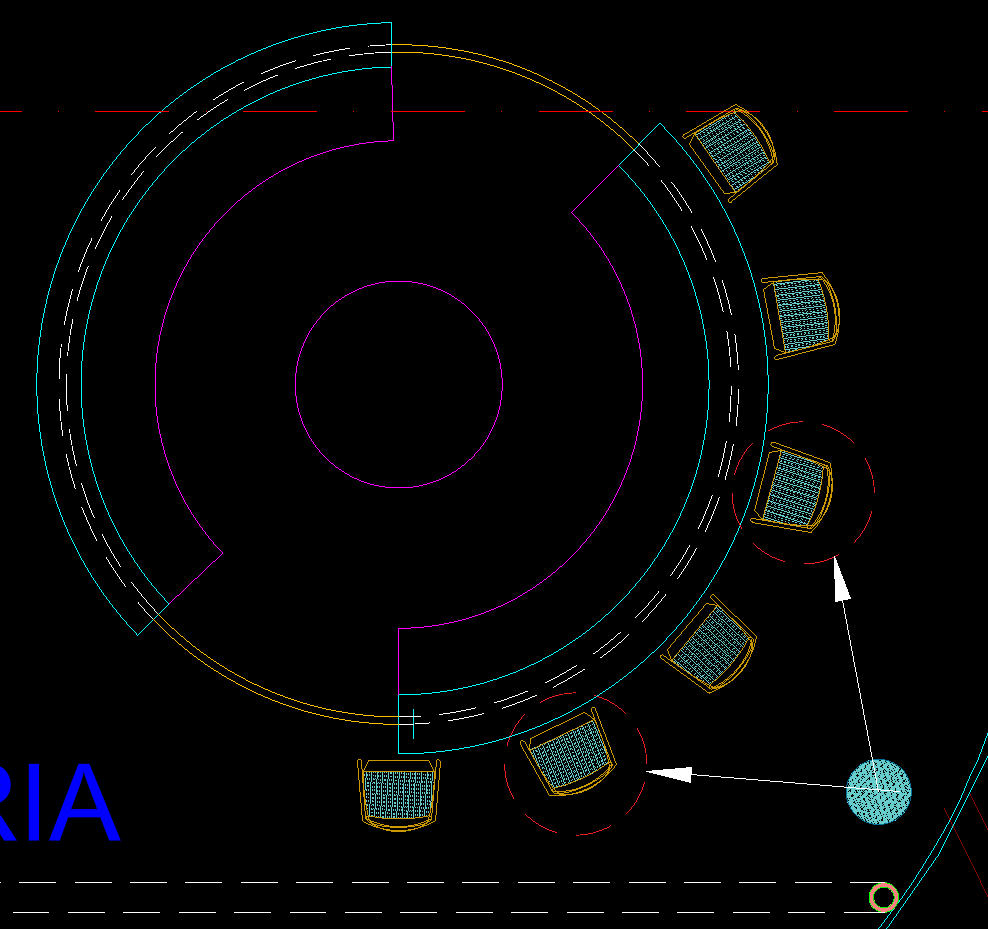
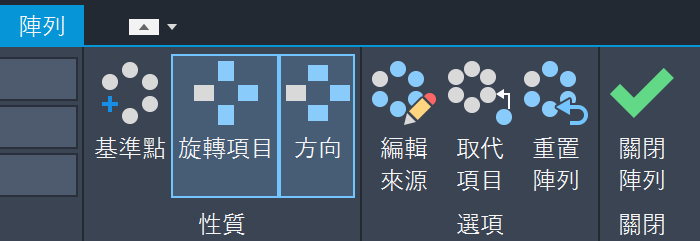
那麼我們就開始動作吧!先點選該陣列物件,並執行:【陣列 > 取代項目】
選取右下方的圓形坐墊椅,如下方附圖所示的藍色範圍窗選處,再按下【Enter】
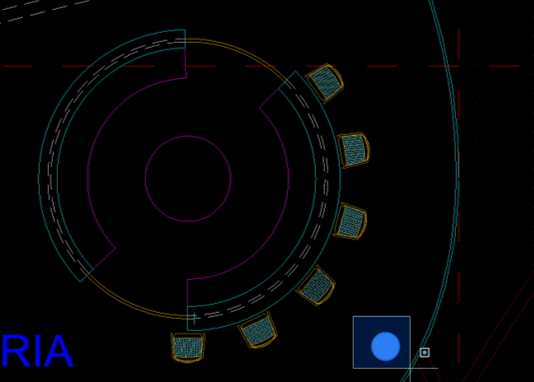
接著指定圓形坐墊椅的物件鎖點:中心點,來完成外部參考物件的基準點設置
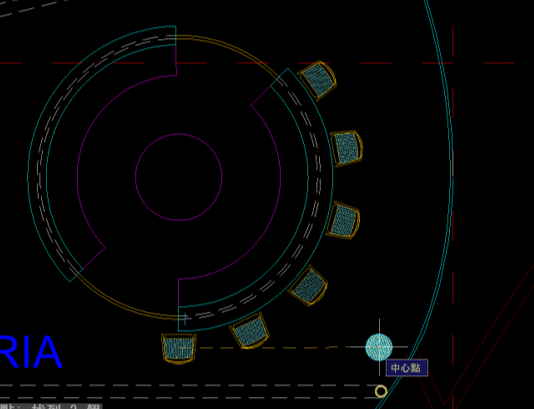
最後你就可以大大方方的選取該陣列當中,要被取代外型的兩個物件了,可以參考如下圖:
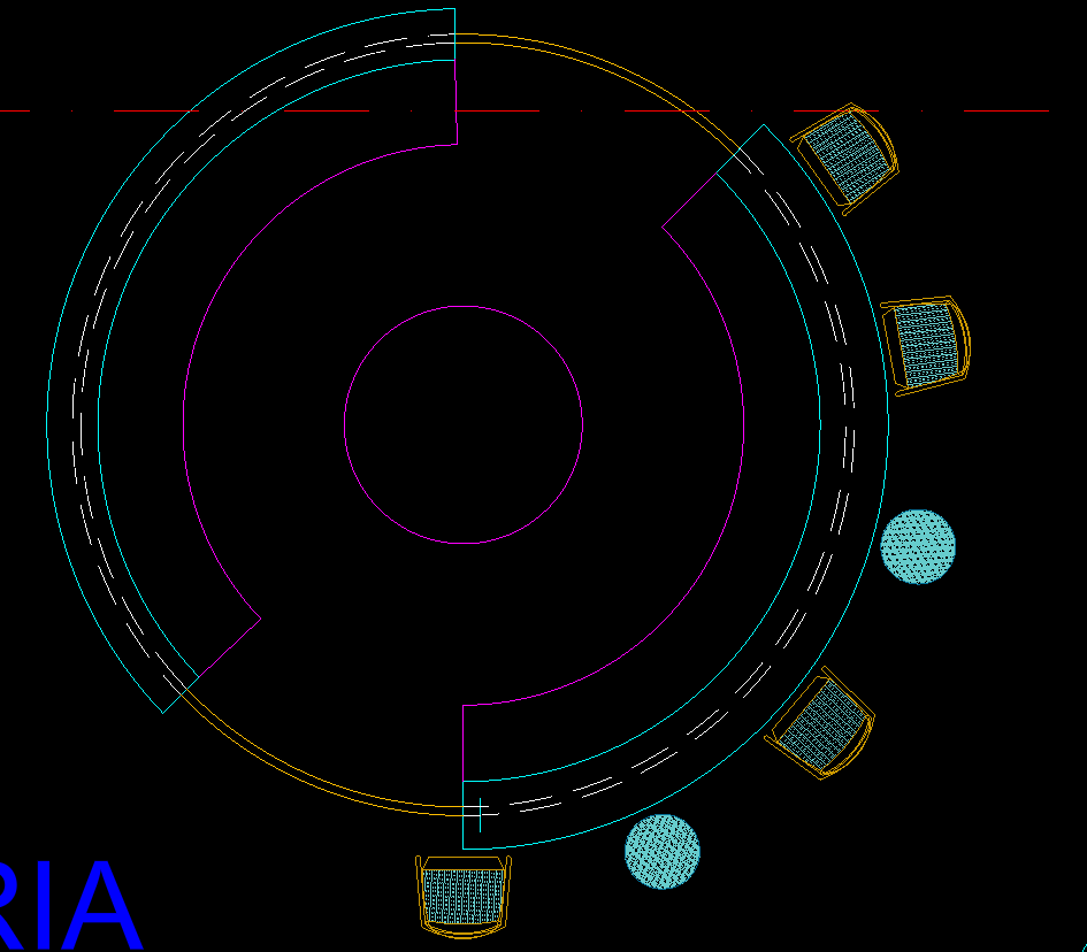
提醒你,如果你想要取消這次的物件取代,仍然可以執行:【重置陣列】
提醒你:
建議你的 AutoCAD 版本一定要使用較新版本,才能夠支援陣列物件使用【關聯式】喔!所以之後不要再隨意的分解陣列了,其實陣列的價值,遠比你想像的更多。如果你還沒體驗過文章所提到的功能,記得看完本文章後,能夠實際的應用在你的工作流程當中,才是有效的將知識點變現喔!
給你的叮嚀:
在 AutoCAD 製圖上,總是多少會遇到某些狀況你會不知道如何應對;這一系列的技術文章,就是要從你可能會遇到的痛點出發,來解決你的工作困擾喔!如果文章對你很實用,也請你繼續關注接下來的技術服務文章喔!
關於作者
我是Titan,專注於 CAD 發展應用、3D 建模、BIM 與 AI 設計流程應用的專業講師,擁有 Autodesk 白金級講師與 SCT SketchUp 認證講師資格。 曾任 Autodesk / SketchUp 代理商技術總監,長期投入設計產業技術推廣、教育訓練與企業內部培訓。 多年來,持續協助設計師與工程相關從業者,將 CAD 工具從單純繪圖軟體,轉化為更有效率、更符合業界需求的工作流程。
關於我的更多技能應用,你可以參考我的線上課程:
https://hahow.in/cr/cad-bim-360
如果你對課程有興趣,也歡迎你使用以下的折扣碼 【PUBTEZ2CAD】獲得絕對優惠的課程折扣喔!
這篇有解決你的問題嗎?
謝謝你的回饋,我們會據此調整這篇文章。
這一票沒有送出成功(這篇文章可能剛剛被調整過)。請重新整理頁面再試一次。
還是沒解決?
把錯誤訊息與環境資訊告訴我們,技術團隊會協助判斷