
解決圖紙上文字大小不一的情況:可註解比例
狀況:
在製圖的時候,你會不會有一個狀況:在配置圖紙上的多個視埠,可能會因為使用了不同的視埠比例,而會見到同一個來源的文字物件卻在不同的視埠,也會有不同的文字或符號的大小?比如附圖表示的,圖紙使用了兩個不同視埠比例:1:5 (局部詳細圖)和1:16 (物件完整視圖),但標註文字卻明顯地沒有統一大小。
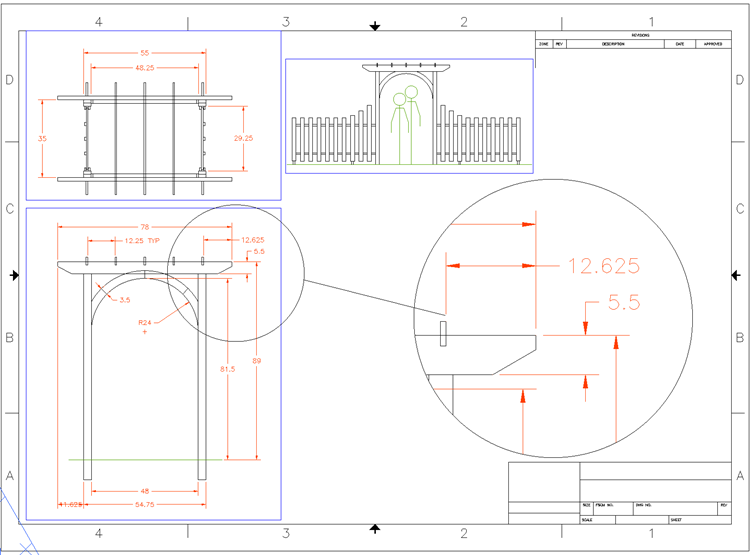
上方附圖說明了來自原本的1:16與1:5的不同視埠比例呈現
解決建議:
你可以使用【可註解比例】的方式,來解決這一個不合理卻又經常出現的狀況。
讓我們線回到模型空間,選取要調整的標註物件:線性標註物件,並開啟性質面板(ctrl+1)。
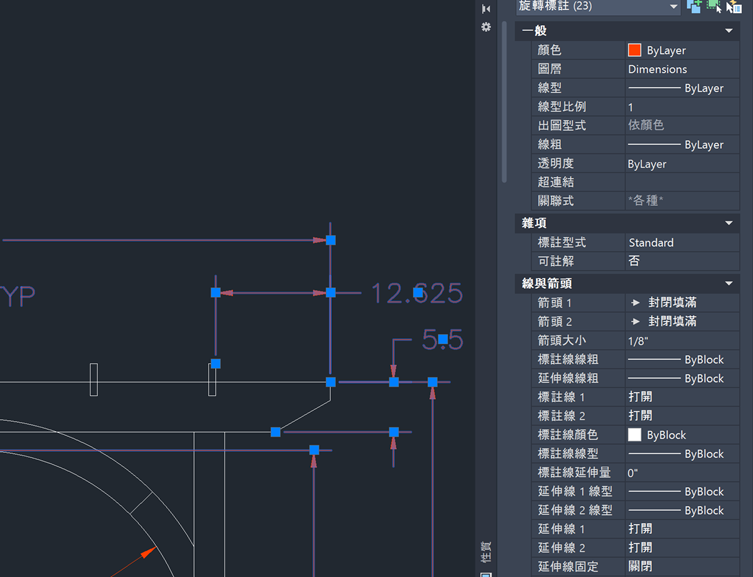
接著在性質面板,做出以下設定:
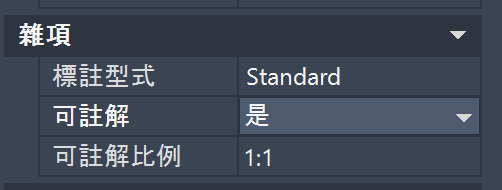
1. 可註解:設定為【是】
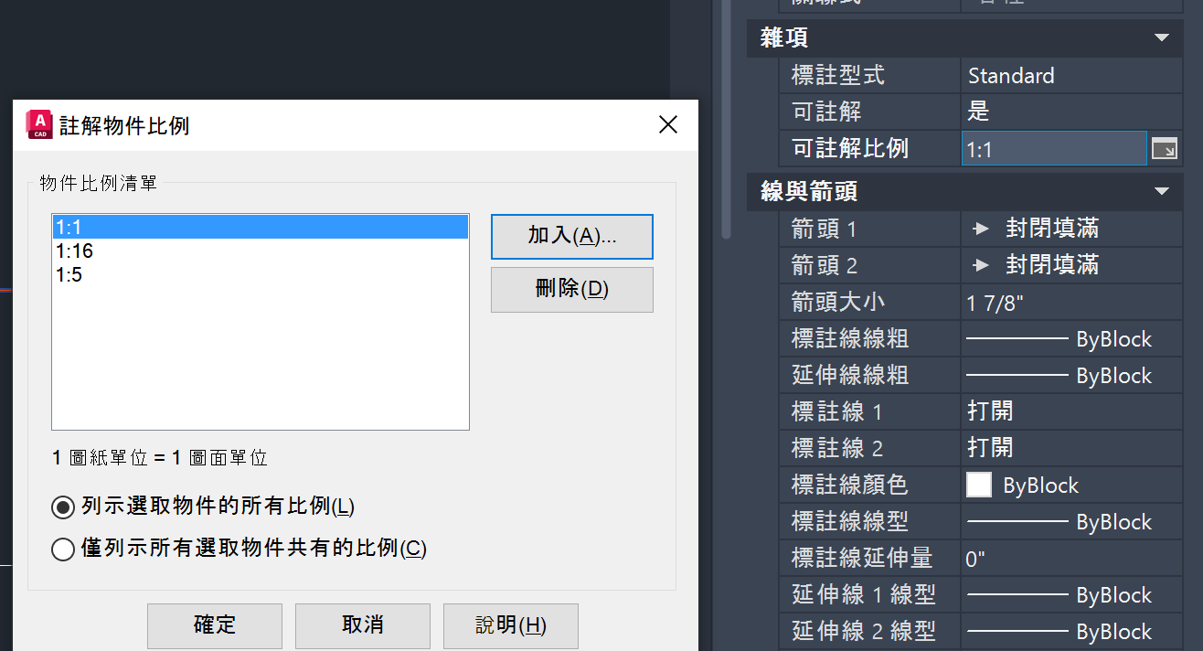
2. 加入圖紙上的視埠比例:1:16與1:5
3. 在性質面板當中,調整最終在圖紙上要使用的最終大小,包含了:箭頭大小、延伸線延伸量、延伸線偏移、文字高度、文字偏移
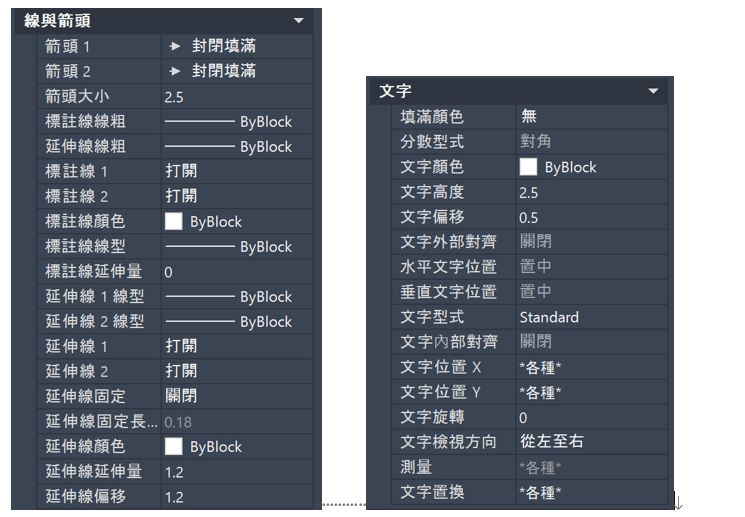
最終,您應該可以見到圖紙上的不同視埠,即使使用了不同的比例,文字標註物件卻也能夠保持相同的大小。
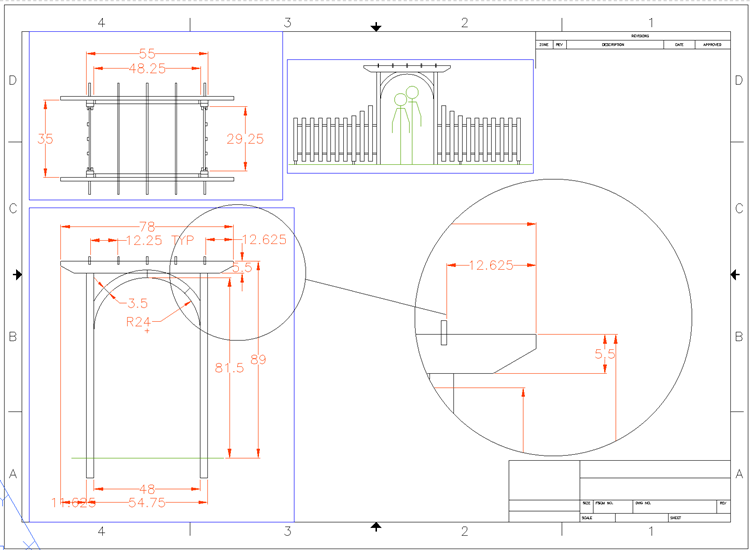
上方附圖就是屬於可註解比例的好處
提醒你:
如果你做了以上的步驟,但在圖紙空間的視埠物件卻消失了、或是大小外觀未被更新,那麼請你手動的去選取其中一個視埠,將其視埠比例先設定為其他比例,然後再改為原本要設計的比例,這樣就能見到更新後的狀態了。
給你的叮嚀:
在 AutoCAD 製圖上,總是多少會遇到某些狀況你會不知道如何應對;這一系列的技術文章,就是要從你可能會遇到的痛點出發,來解決你的工作困擾喔!如果文章對你很實用,也請你繼續關注接下來的技術服務文章喔!
關於作者
我是Titan,專注於 CAD 發展應用、3D 建模、BIM 與 AI 設計流程應用的專業講師,擁有 Autodesk 白金級講師與 SCT SketchUp 認證講師資格。 曾任 Autodesk / SketchUp 代理商技術總監,長期投入設計產業技術推廣、教育訓練與企業內部培訓。 多年來,持續協助設計師與工程相關從業者,將 CAD 工具從單純繪圖軟體,轉化為更有效率、更符合業界需求的工作流程。
關於我的更多技能應用,你可以參考我的線上課程:
https://hahow.in/cr/cad-bim-360
如果你對課程有興趣,也歡迎你使用以下的折扣碼 【PUBTEZ2CAD】獲得絕對優惠的課程折扣喔!
這篇有解決你的問題嗎?
謝謝你的回饋,我們會據此調整這篇文章。
這一票沒有送出成功(這篇文章可能剛剛被調整過)。請重新整理頁面再試一次。
還是沒解決?
把錯誤訊息與環境資訊告訴我們,技術團隊會協助判斷