- 適用對象:已購買 F-Secure PSB Mobile Security產品的企業及使用者。
- 適用產品版本:F-Secure PSB Mobile Security產品。
- 必需條件:已擁有F-Secure PSB雲端中控台帳號及密碼,若需進行測試,請參考「如何申請產品測試金鑰」內文進行操作,以取得雲端中控台帳號、密碼及產品測試金鑰。
- 操作說明:
- 取得安裝檔案並進行安裝。
- 由F-Secure PSB雲端中控台自動寄送含有軟體下載連結及金鑰的郵件或簡訊給使用者。
- 瀏覽器開啟雲端中控台網頁,網址:https://apac.psb.f-secure.com/,並輸入「使用者名稱」、「密碼」進行登入。
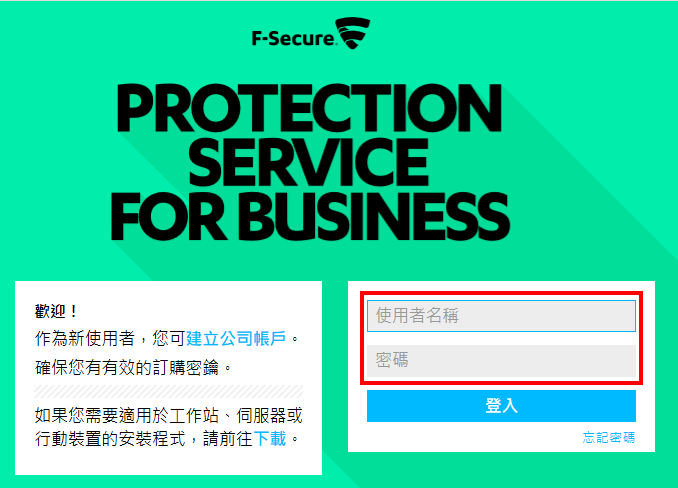
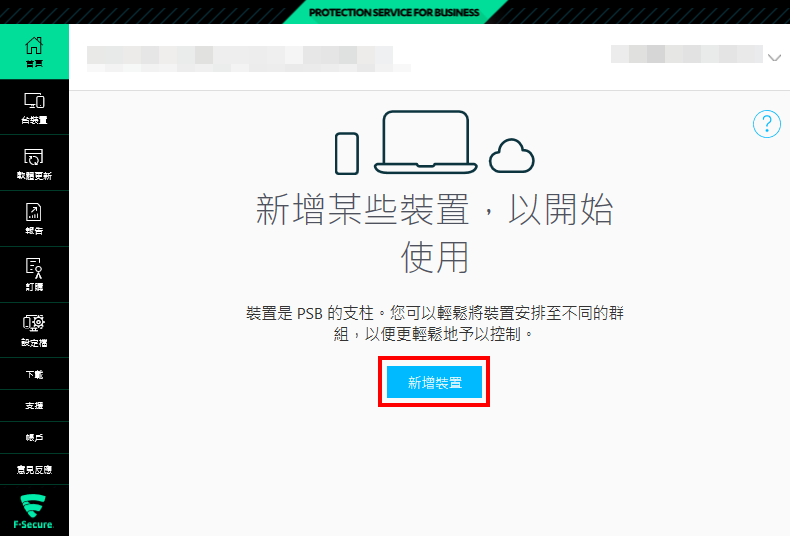
- 登入F-Secure PSB雲端中控台後,點擊首頁內中的「新增裝置」。
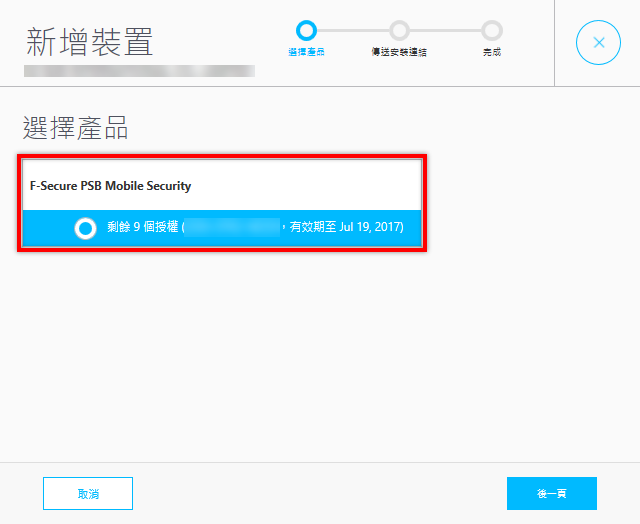
- 新增裝置頁面,選擇要安裝F-Secure PSB Mobile Security產品,點擊「後一頁」。
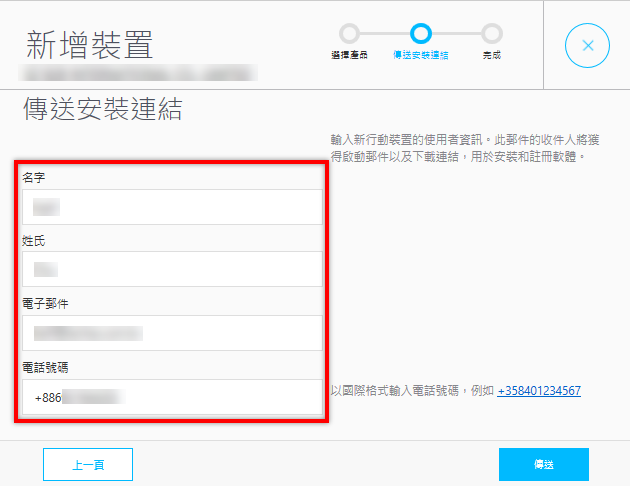
- 傳送安裝連結頁面。輸入安裝者的各項資訊後,點擊「傳送」。
- 安裝連結及分配的裝置金鑰將會傳送至指定郵件帳號,其中針對每個行動裝置將分配不同的裝置金鑰,點擊「關閉」結束郵件通知操作。
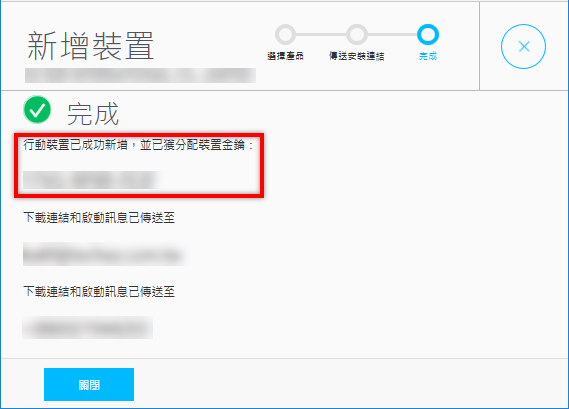
- 所指定郵件帳號及電話號碼會收到含有軟體下載連結及產品金鑰的郵件或簡訊。
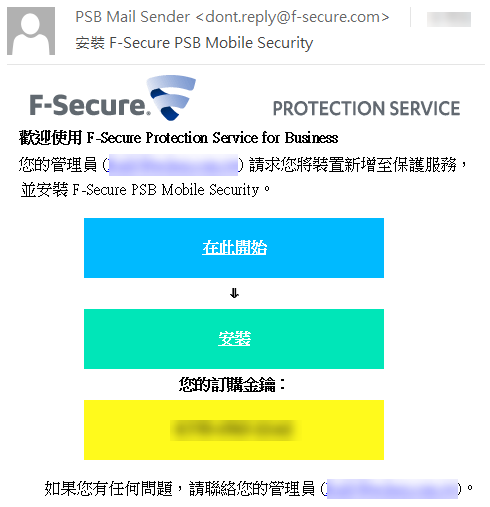
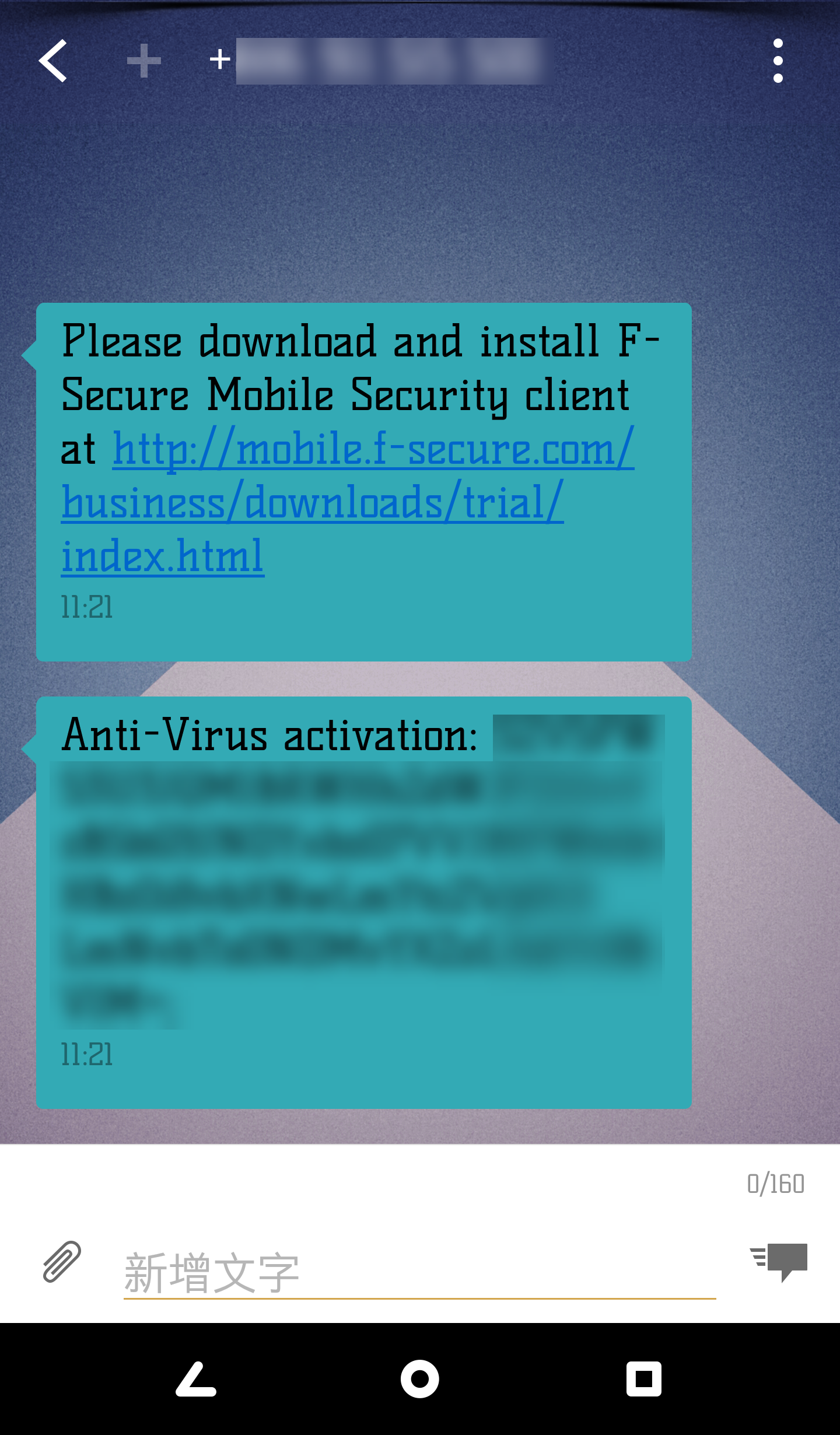
- 用戶端點擊郵件上產品下載連結至行動裝置並執行安裝。
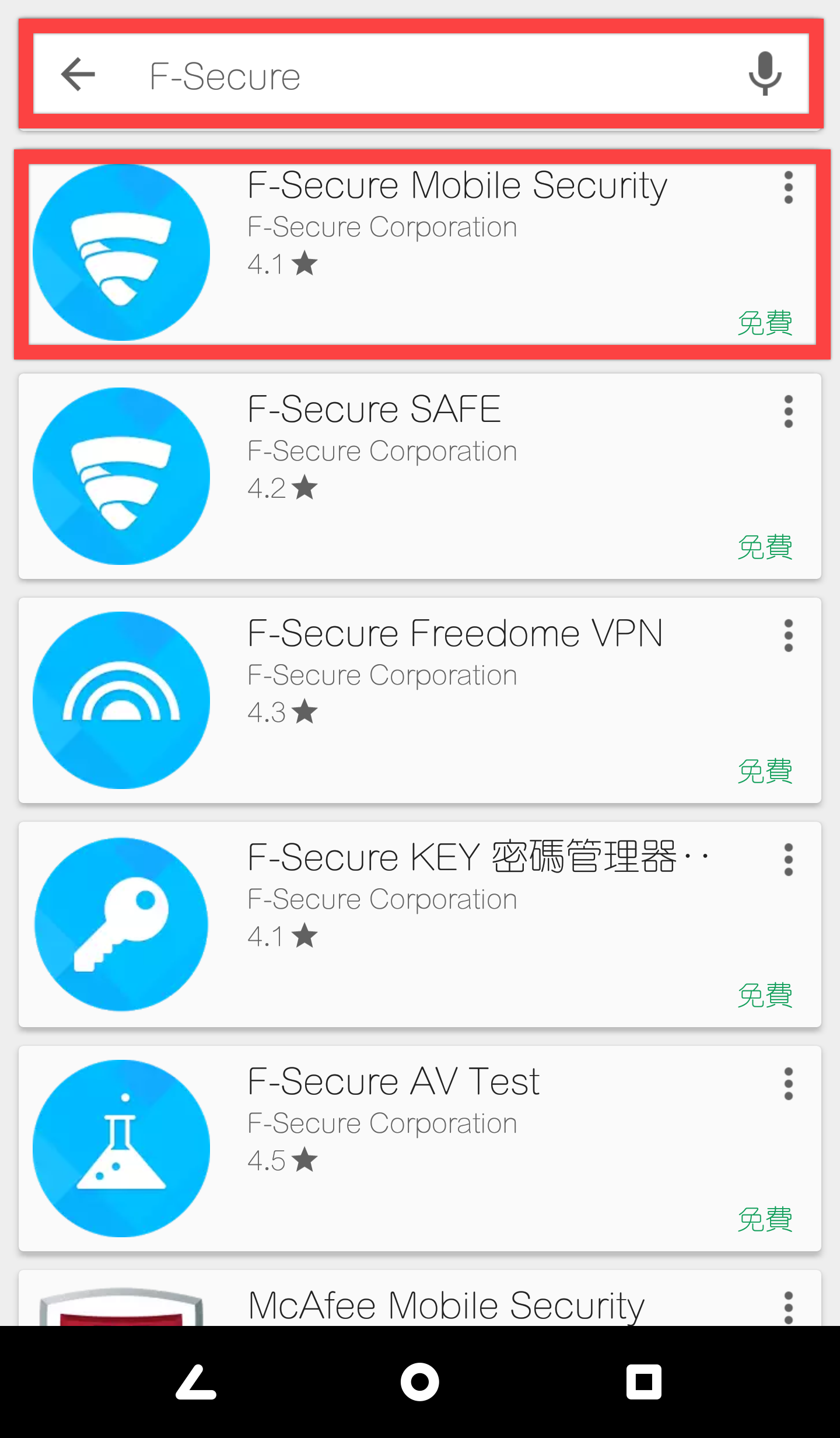
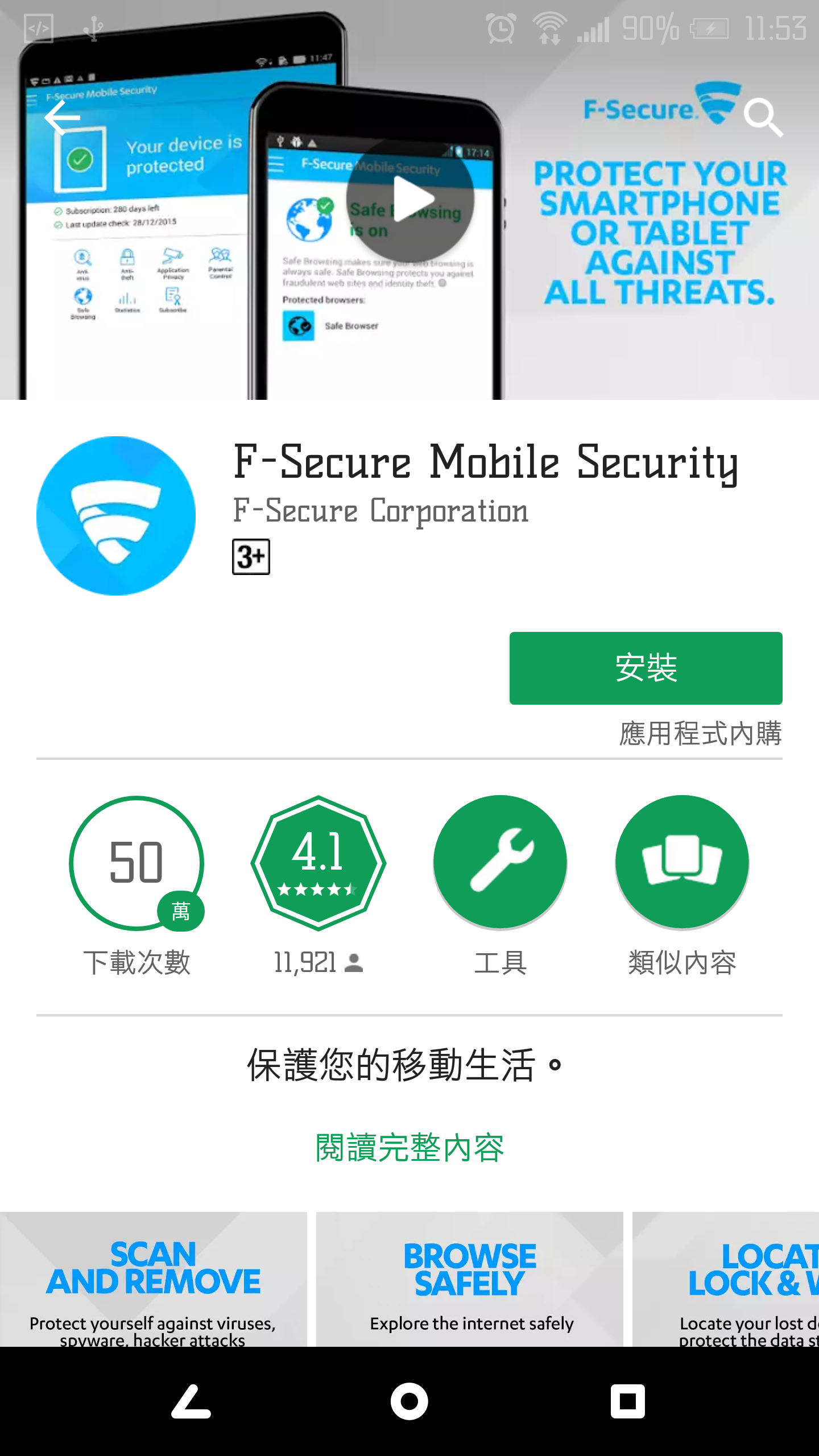
- 由Google Play商店取得軟體。
開啟Google Play商店,在搜尋列輸入「F-Secure」後,即可在下方找到多個F-Secure產品,點擊「F-Secure Mobile Security」,在開啟的F-Secure Mobile Security頁面中點擊「安裝」。接受軟體要求的存取權,待程式下載完成並開始安裝。
- 首次開啟F-Secure Mobile Security並輸入金鑰。
- 點擊行動裝置上的
 圖示,以開啟F-Secure Mobile Security防護軟體。
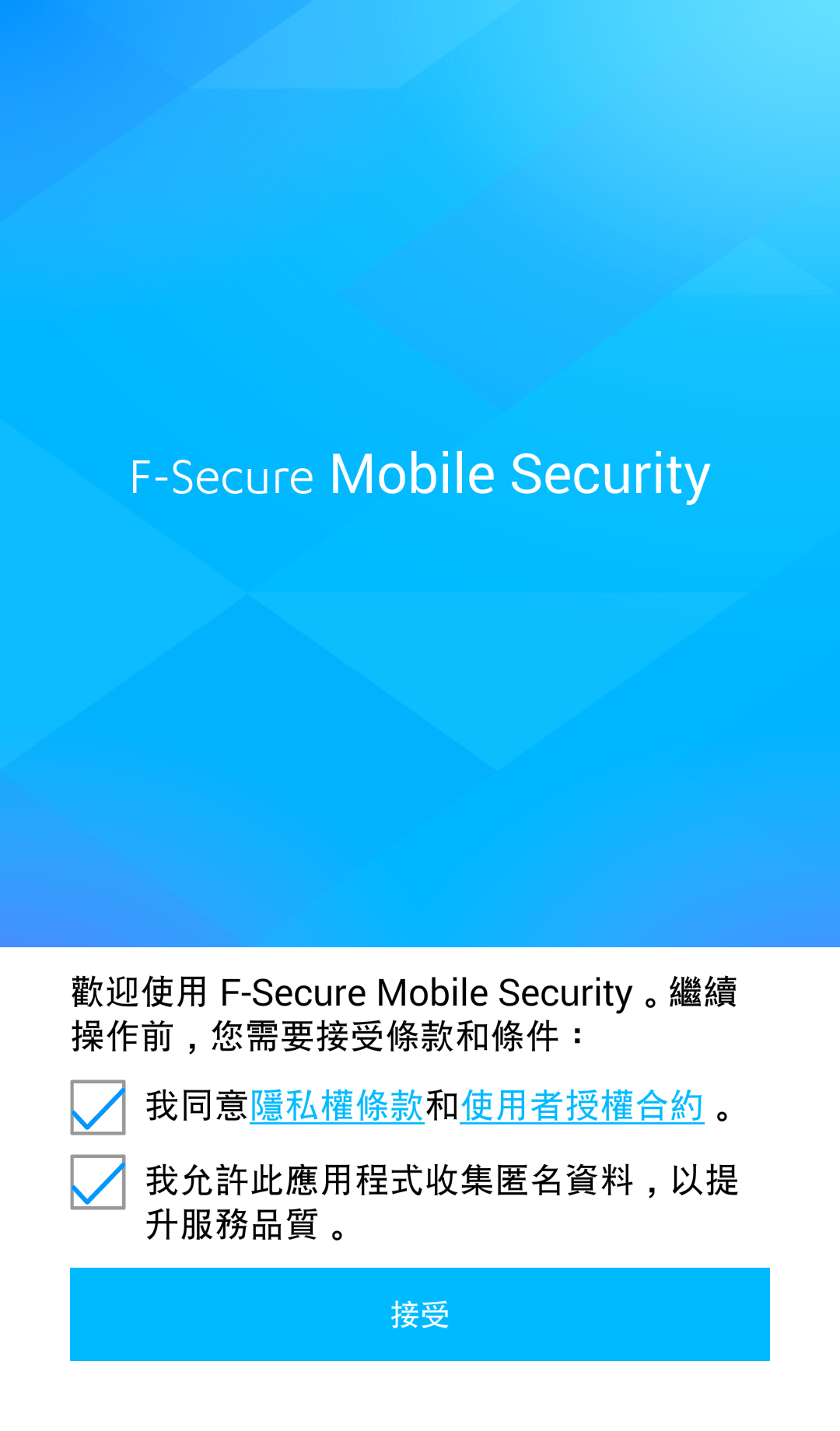
 - 首次開啟出現需接受隱私權條款、使用者授權合約等條件,點擊「接受」。
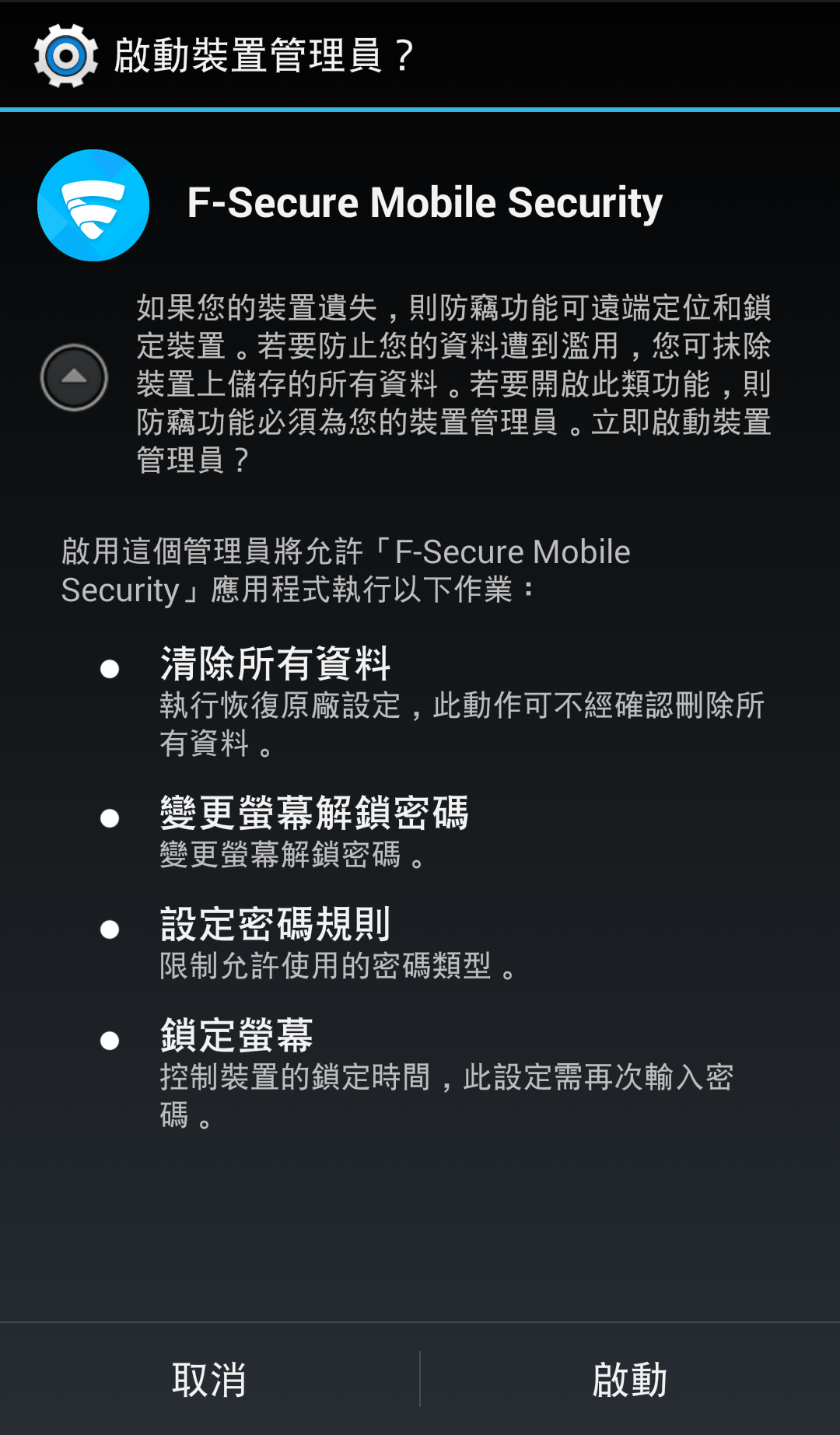
- 提示啟用裝置管理員,請點擊「啟動」。
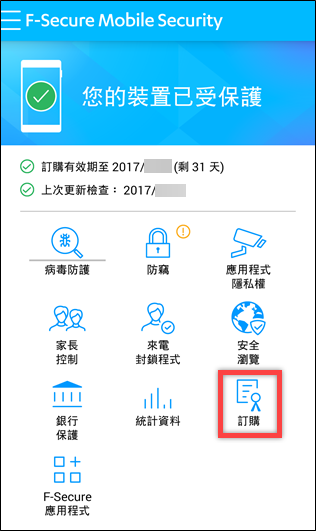
- 進行F-Secure Mobile Security 主界面後,點擊「訂購」
 圖示。
圖示。 - 在訂購頁面中輸入收到郵件內提示金鑰,若有收到簡訊通知的產品啟動碼,軟體則會提示是否以啟動碼啟用產品,完成輸入金鑰或是簡訊啟用後將正式啟用軟體。
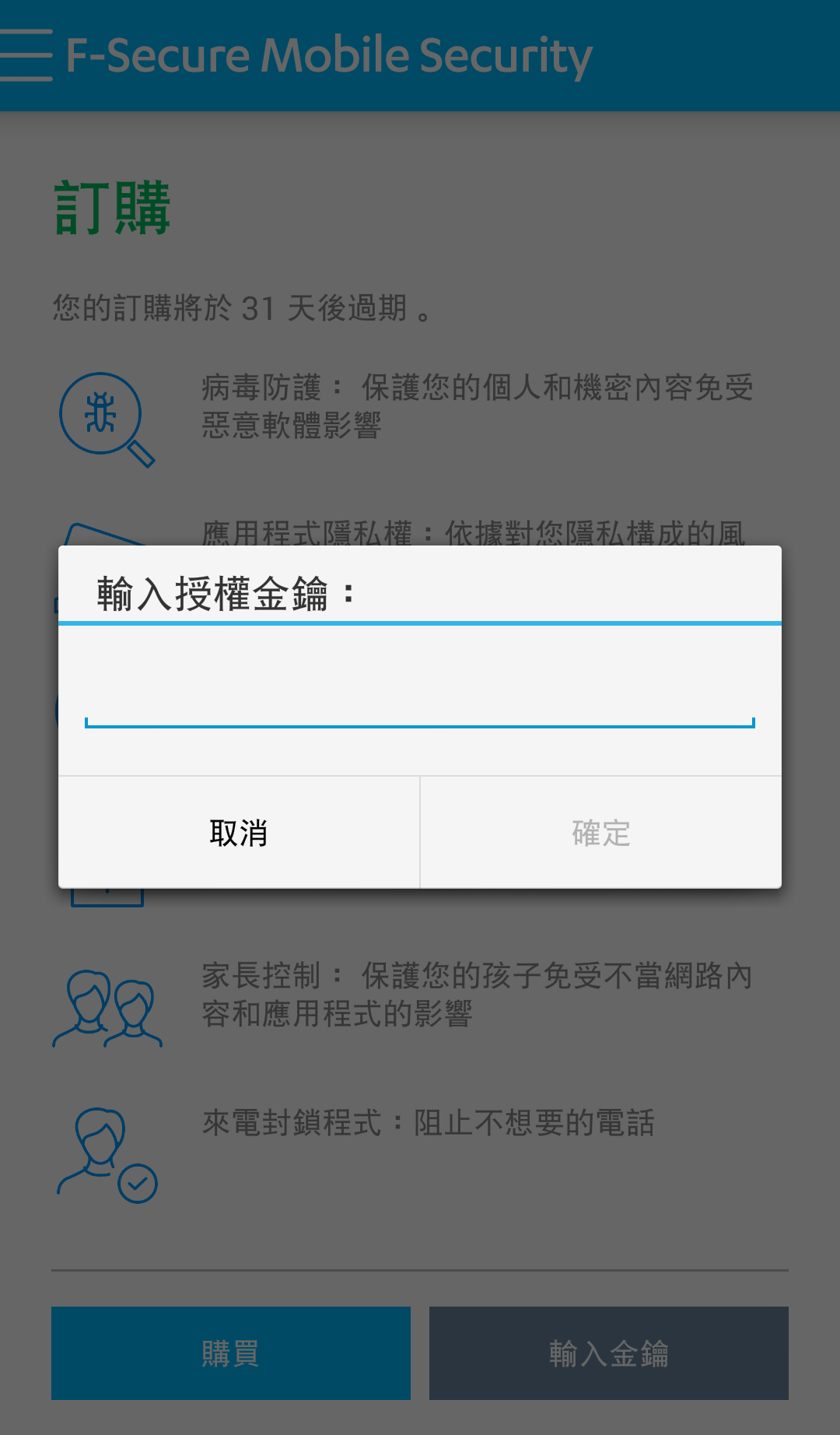
- 待行動裝置與F-Secure PSB雲端中控台定時回報後,即可在中控台上看到該裝置的整體狀態變成「受保護」。
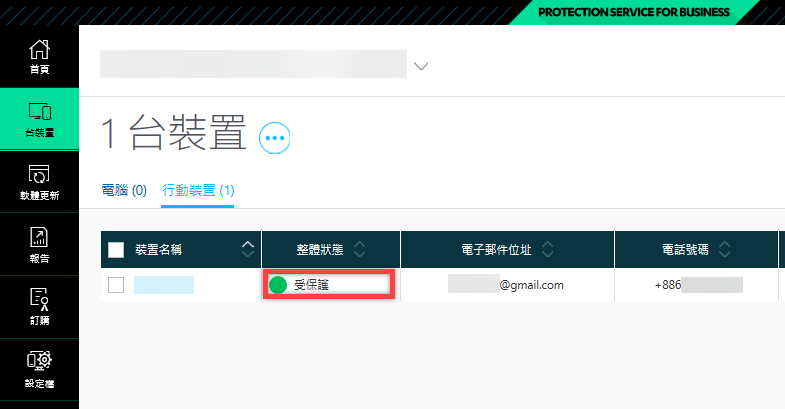 註:裝置名稱、電子郵件位址和電話號碼是由管理者在新增裝置時所填入的資訊,並非從行動裝置上收集取得。
其他相關問題,歡迎聯繫 F-Secure 企業版專業代理商科益客服中心,將會儘快為您服務。 客服專線:(02)2585-8725;客服信箱:Service@techez.com.tw
- 點擊行動裝置上的
- 瀏覽器開啟雲端中控台網頁,網址:https://apac.psb.f-secure.com/,並輸入「使用者名稱」、「密碼」進行登入。
- 由F-Secure PSB雲端中控台自動寄送含有軟體下載連結及金鑰的郵件或簡訊給使用者。
- 取得安裝檔案並進行安裝。