- 適用對象:已使用F-Secure Business Suite產品的企業及使用者,且要在區域網路內分享檔案及共用印表機。
- 適用產品:F-Secure Policy Manager 12.x及F-Secure Client Security Standard/Premium 12.x。
- 操作步驟:
- 從F-Secure Policy Manager上調整設定。
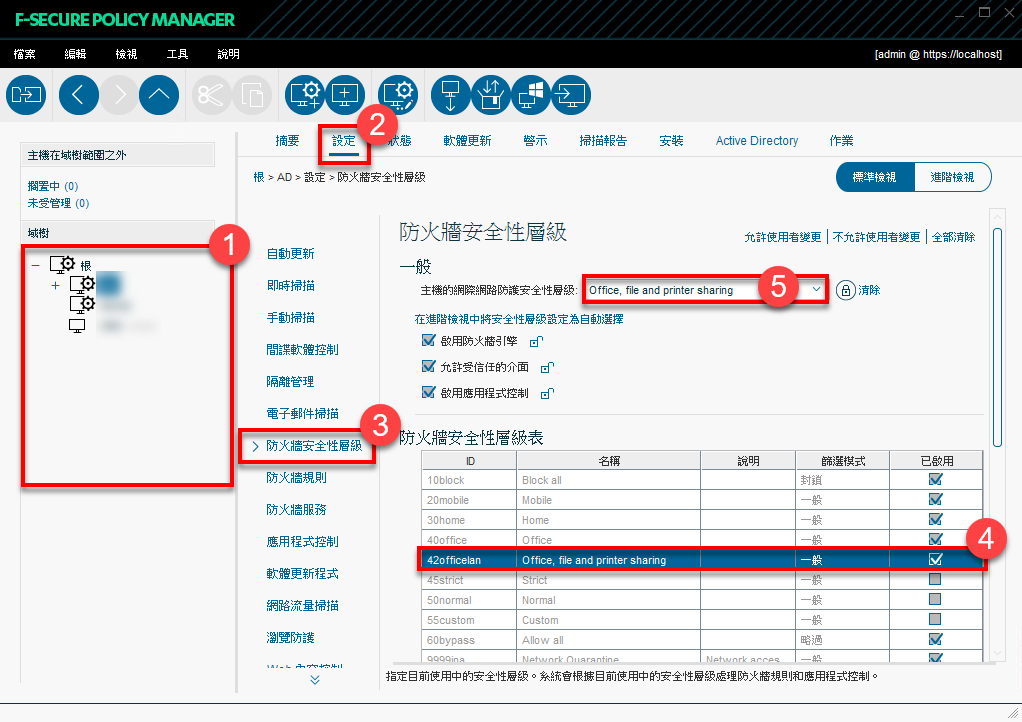
- 登入F-Secure Policy Manager介面,點擊左半部要調整的「群組或電腦」(在”根”群組調整,以套用全部電腦),點擊右半部「設定」,點擊設定左半部「防火牆安全性層級」。
- 勾選設定右半部防火牆安全性層級表內名稱為「Office, file and printer sharing」的項目。
- 將設定右半部一般的「主機的網際網路防護安全性層級」改為「Office, file and printer sharing」,若強制用戶端也相同設定且無法修改,將該設定後方鎖頭圖示上鎖
 。
。
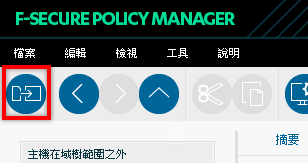
- 點擊F-Secure Policy Manager介面左上角 「發佈原則」的圖示,進行原則的發佈,待用戶端回報F-Secure Policy Manager後,即可接收調整後的設定。
- 從F-Secure Client Security standard/Premium 12.x 用戶端介面上調整設定。
- 開啟F-Secure Client Security 防護介面後,點擊「設定」進入設定頁面。
- 點擊設定視窗左半部的「防火牆」→ 點擊右半部目前的防火牆設定檔後面「向下箭頭」→ 選單內選擇「辦公室,檔案/印表機共用」→ 點擊「確定」後完成設定。
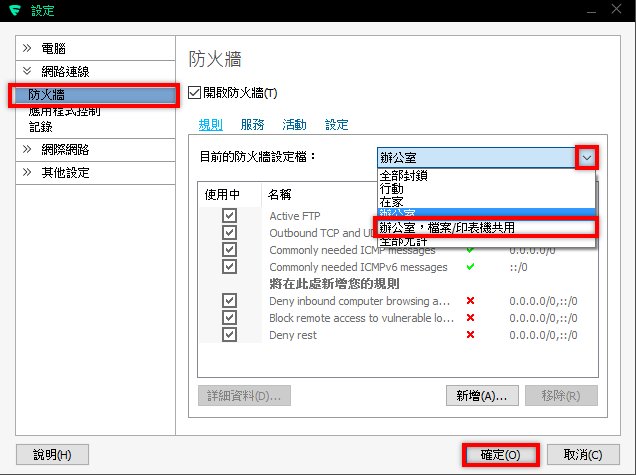 註:要出現「辦公室,檔案/印表機共用」項目,請先依照上述操作在F-Secure Policy Manager上防火牆安全性層級表勾選「Office, file and printer sharing」。
其他相關問題,歡迎聯繫 F-Secure 企業版專業代理商科益客服中心,將會儘快為您服務。 客服專線:(02)2585-8725;客服信箱:Service@techez.com.tw
- 從F-Secure Policy Manager上調整設定。