- 適用對象:已使用F-Secure Protection Service for Business產品的企業及使用者,且需使用PPTP 撥入遠端伺服器。
- 適用產品:F-Secure Workstation Security for Windows 12.x。
- 設定說明:PPTP VPN的連線需要有二個條件,一要能夠連線遠端PPTP伺服器的TCP 1723,其二要能使用GRE(Generic Routing Encapsulation)協定與遠端PPTP伺服器溝通,本文將說明如何在產品的防火牆設定中針對這二個條件設定允許。
- 用戶端本機F-Secure PSB Workstation Security介面操作步驟:(需一台一台調整設定)
- 雙擊桌面右下角工作的F-Secure PSB Workstation Security 開啟介面,點擊右半部「設定」。
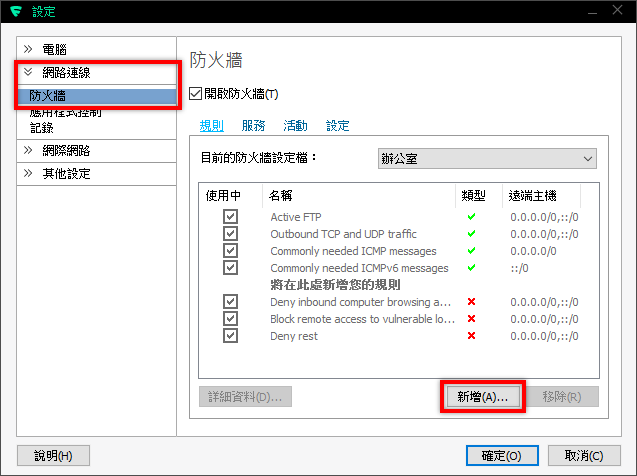
- 設定頁面中展開左半部「網路連線」並點擊其下「防火牆」後,點擊右半部下方「新增」。
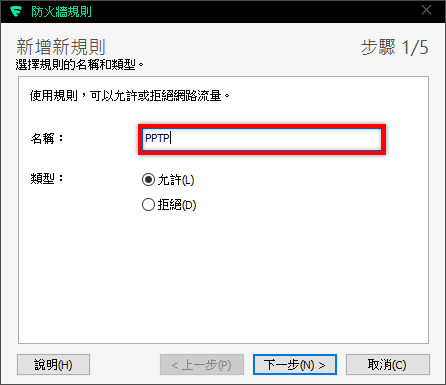
- 新增防火牆規則第一步驟,名稱欄位輸入「易辨識的名稱」,例如:PPTP,點擊「下一步」。
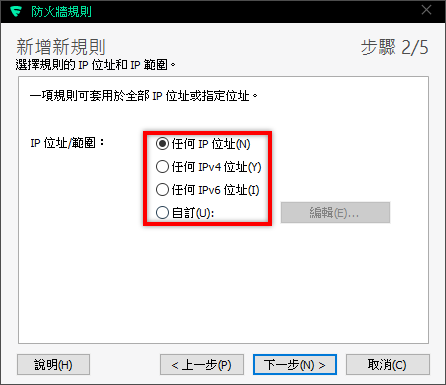
- 新增防火牆規則第二步驟,IP位址/範圍可選取「任何IP位址」,若要指定遠端PPTP伺服器位址,可選取自訂後,點擊編輯進行遠端PPTP伺服器位址的新增,若否請點擊「下一步」。
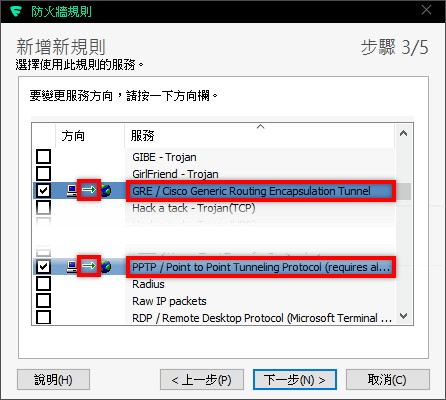
- 新增防火牆規則第三步驟,選取二項服務「GRE/Cisco Generic Routing Encapsulation Tunnel」、「PPTP/Point to Point Tunneling Protocol(requires also GRE)」,並將二項服務的方向都改為「→」,點擊「下一步」。
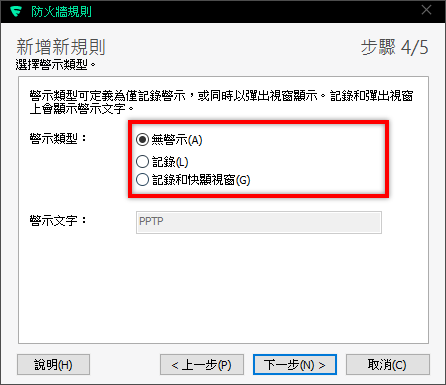
- 新增防火牆規則第四步驟,設定警示類型依需求選取,點擊「下一步」。
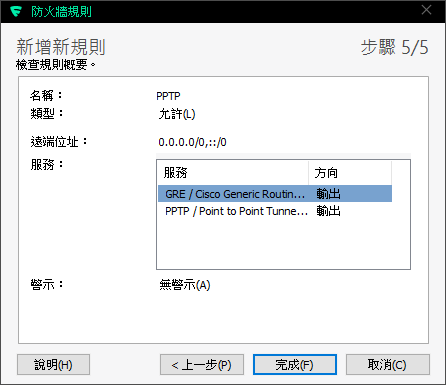
- 新增防火牆規則第五步驟,確認設定無誤後,點擊「完成」。
- 回到設定頁面中,會看到剛建立的防火牆規則名稱,點擊「確定」即可進行PPTP的撥接。
- F-Secure PSB雲端中控台操作步驟:(待全部用戶端與中控台同步原則後,即套用設定)
- 瀏覽器開啟F-Secure PSB雲端中控台網頁,輸入「使用者名稱」和「密碼」登入管理介面。 F-Secure PSB 雲端中控台網址:https://apac.psb.f-secure.com/
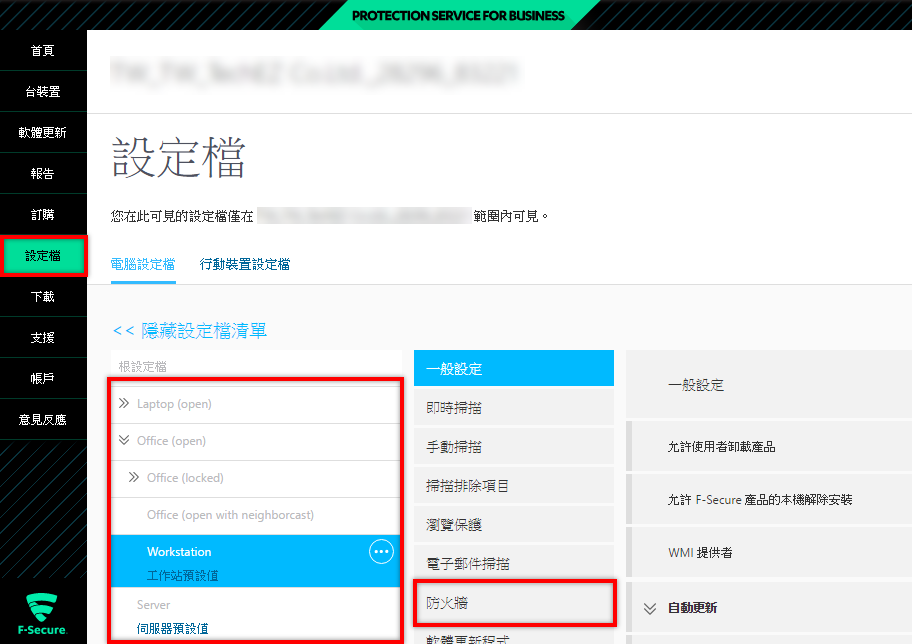
- 登入F-Secure PSB雲端中控台,點擊左半部「設定檔」,點擊右半部的「自行建立的設定檔」(若還未自建設定檔,請參考知識庫:F-Secure Protection Service for Business如何調整套用至用戶端的設定檔,範例自建的設定名稱為Workstation),再點擊設定中的「防火牆」項目。
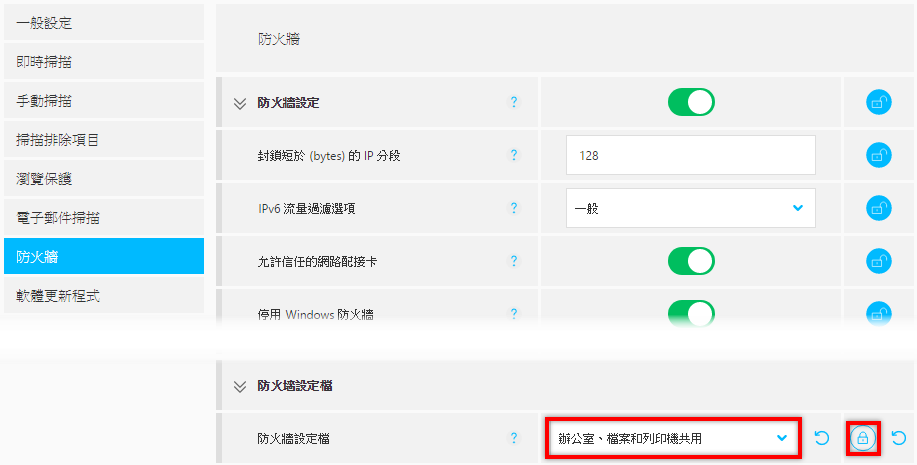
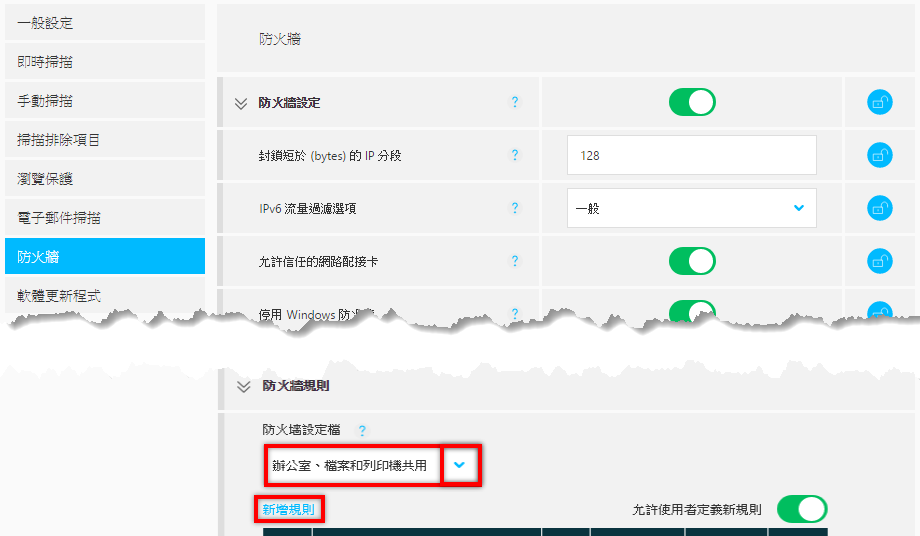
- 確認該設定所使用的防火牆層級設定,在防火牆設定檔項目下找到「防火牆設定檔」,並「記錄下其後的設定值」,範例為辦公室、檔案和列印機共用,建議將其後方鎖頭改為上鎖
 。
。
- 繼續向下尋找防火牆規則下的防火牆設定檔,將其設定值改為「上述步驟所記錄下的值」,範例為辦公室、檔案和列印機共用,然後點擊其下的「新增規則」。
- 規則名稱「輸入易辨識的名稱」,例如:PPTP,類型改為「允許」,防火牆服務內點擊「新增防火牆服務」增加二個服務,並改為「GRE」及「PPTP」,方向皆改為「外部」,遠端主機可改為「任何遠端主機」(0.0.0/0,::/0)或是自訂的位址,設定完後點擊後面打勾圖示 ✔。
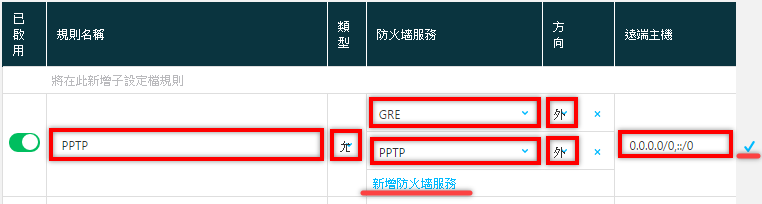
- 新增規則完成後,會在防火牆規則清單內看到剛建立完成的規則,並點擊最下方的「儲存和發佈」,若想捨棄調整過設定,點擊「捨棄變更」。

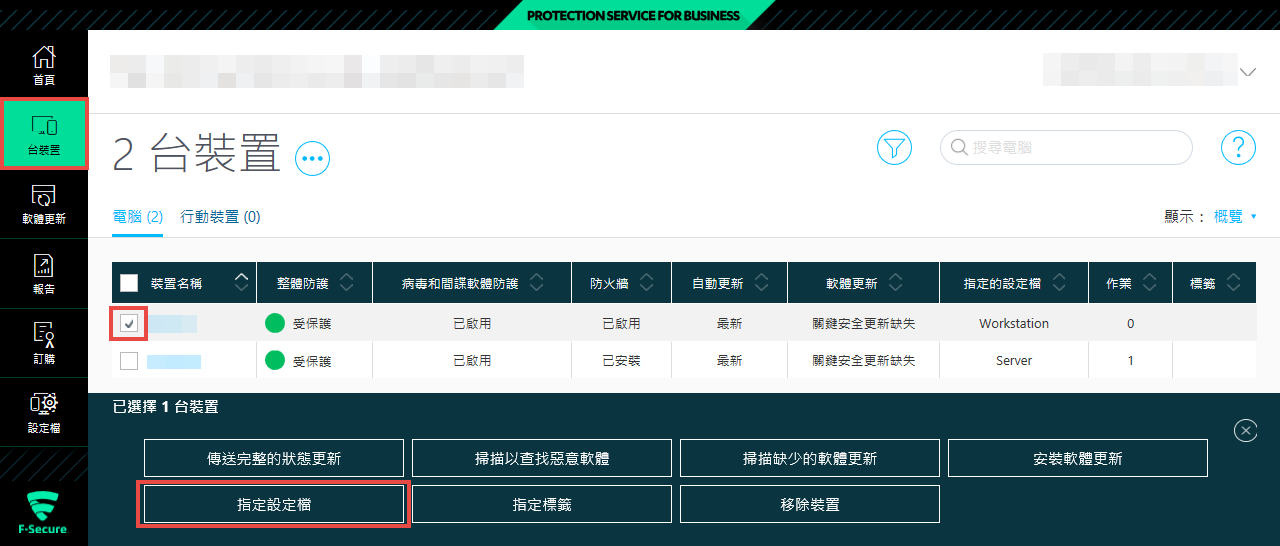
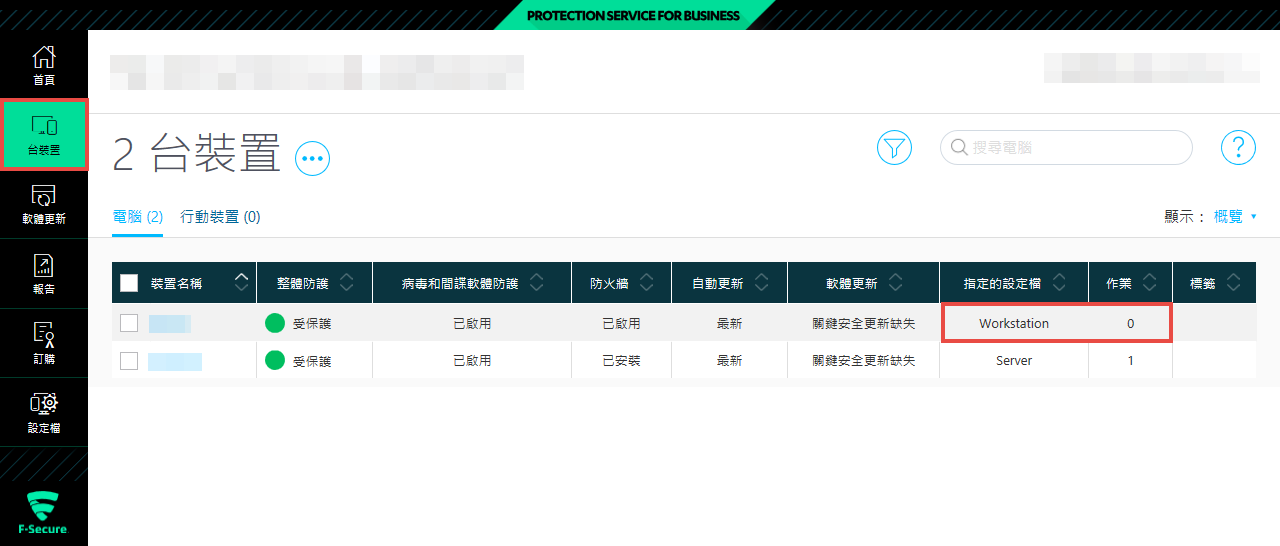
- 將自建的設定檔指派給用戶端電腦,請點擊左半部選單的「台裝置」,「勾選」右半部要指派設定裝置(電腦)的方框(可多選),點擊下方所出現「指定設定檔」。
- 下方選擇設定檔中,點擊設定檔名稱後方的「向下箭頭」,從設定檔選單中選取該裝置(電腦)要指派的新設定檔,範例為Workstation,選擇完成後點擊「指定」。
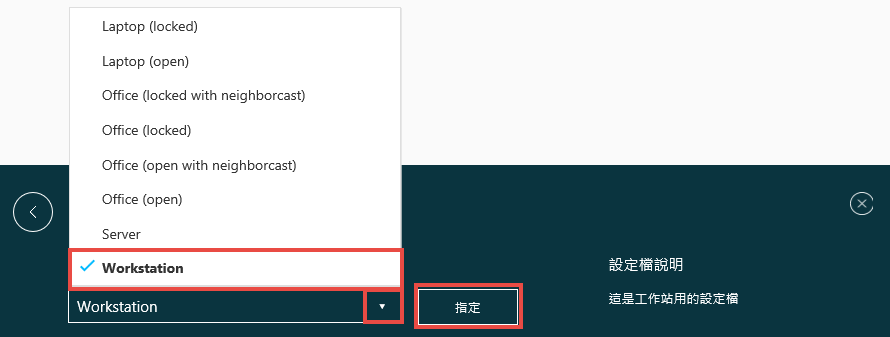
- 待用戶端裝置(電腦)定時回報F-Secure PSB雲端中控台,即可接收到變更設定的動作。
其他相關問題,歡迎聯繫 F-Secure 企業版專業代理商科益客服中心,將會儘快為您服務。 客服專線:(02)2585-8725;客服信箱:Service@techez.com.tw